
ThunderbirdをGmailと同期する設定手順

Mozillaのメールソフト・Thunderbirdに移行してGmailを同期させたいと思っているユーザーの方もいらっしゃるかと思います。この記事では、ThunderbirdをGmailと動機する設定方法について説明していきます。
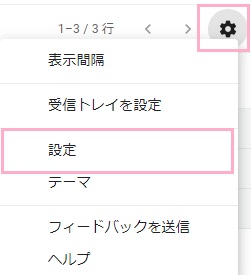
まずはGmailのIMAPを有効にする必要があります。これを行わないとGmailを送信・受信することができません。Gmailにアクセスして画面右上の歯車のボタンをクリックしてメニューを開き、「設定」をクリックしましょう。
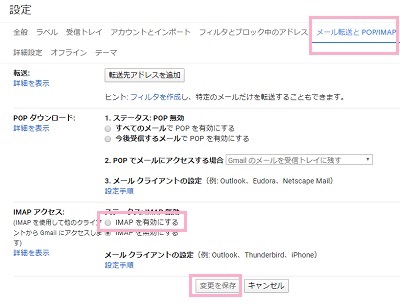
設定画面が表示されるので、画面上部タブの「メール転送とPOP/IMAP」をクリックして開きます。項目「IMAPアクセス」の「IMAPを有効にする」ボタンをオンにしてから「変更を保存」をクリックして設定を完了させましょう。
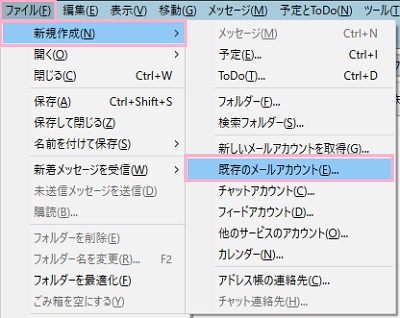
Gmailの設定が完了したら、次はThunderbirdにGmailアカウントを追加します。Thunderbirdを起動したら、ウィンドウ上部メニュー「ファイル」をクリックして「新規作成」にマウスカーソルを乗せ、サブメニューの「既存のメールアカウント」をクリックしましょう。
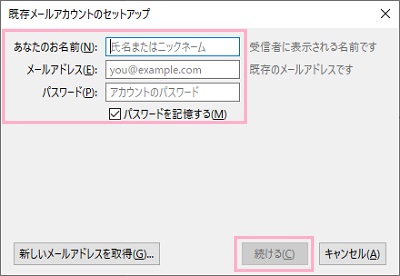
「既存メールアカウントのセットアップ」ウィンドウが表示されます。「あなたのお名前」に差出人として表示する名前を、「メールアドレス」・「パスワード」にはGmailのメールアドレスとパスワードを入力しましょう。入力が完了したら「続ける」ボタンをクリックします。
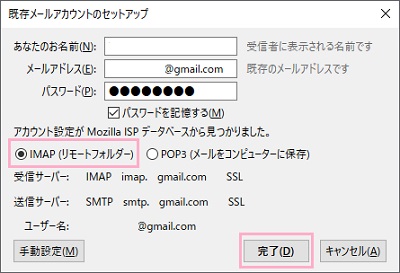
アカウント設定が自動で検索されます。設定が検出されたら、「IMAP(リモートフォルダー)」ボタンをクリックして選択してから「完了」ボタンをクリックしましょう。
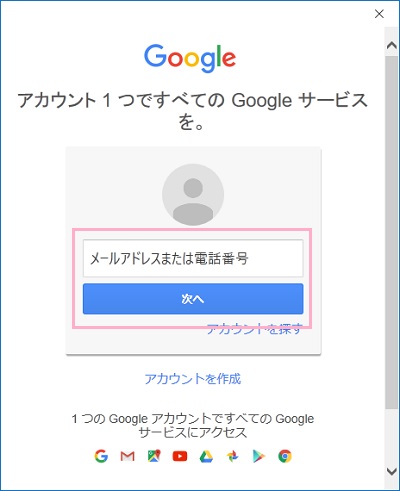
Gmailのログイン画面が表示されるので、メールアドレスとパスワードを入力します。「Mozilla Thunderbirdにアクセスを許可しますか?」と表示されるので、「許可」ボタンをクリックすることでThunderbirdがGmailにアクセスできるようになり、Gmailの送受信が行えるようになりますよ。