
Excelで土日に自動的に色をつける方法

Excelでカレンダーを作成する際に、土曜日・日曜日といった休日となる曜日を自動で色付けできたら…と思ったことはありませんか?Excelでは、関数を使うことでカレンダーの土日に自動で色付けを行ってくれますよ。
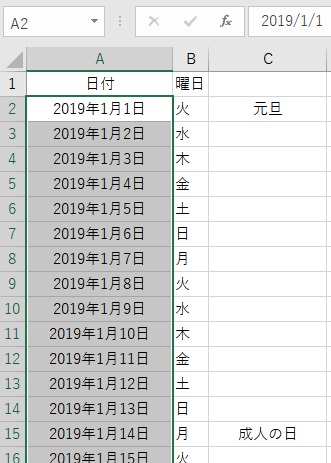
まずはGoogleでカレンダーを作成しましょう。カレンダーを作成したら、自動的に色を塗りたいセル範囲を選択しましょう。
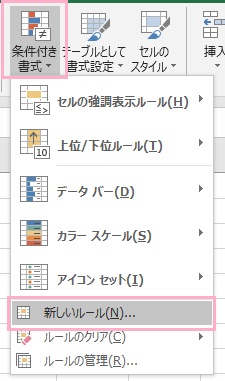
次に、「ホーム」タブを開き、リボンメニューの「条件付き書式」をクリックして開いて「新しいルール」をクリックしましょう。
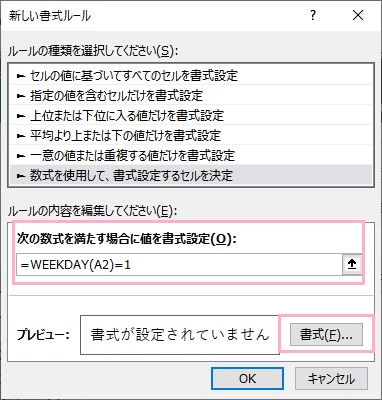
新しい書式ルールウィンドウが表示されるので、「ルールの種類を選択してください」項目で「数式を使用して、書式設定するセルを決定」を選択します。「次の数式を満たす場合に値を書式設定」に、「=WEEKDAY(A2)=1」と入力してから「書式」ボタンをクリックします。
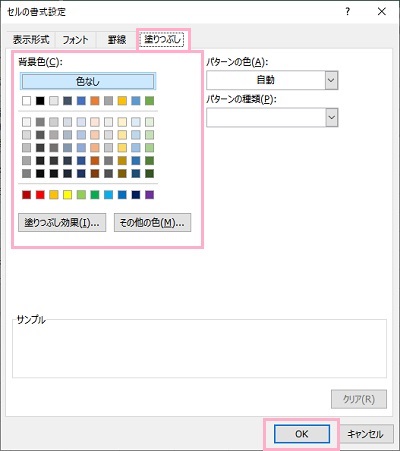
セルの書式設定ウィンドウが表示されるので、「塗りつぶし」タブから塗りつぶしたい色を選択しましょう。
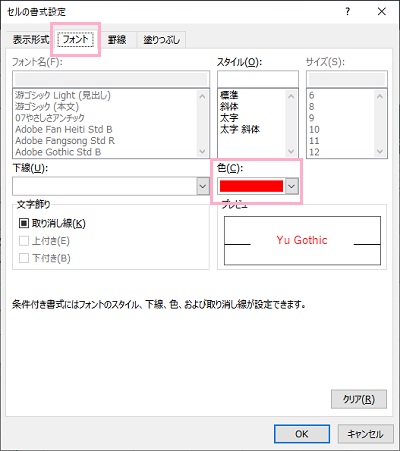
続いて「フォント」タブを開き、「色」からフォントの色を指定したら「OK」をクリックしましょう。新しい書式ルールウィンドウに戻ったらもう一度「OK」をクリックしましょう。
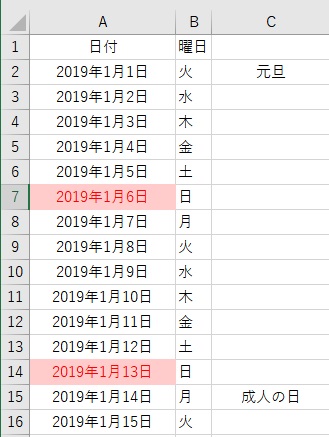
これで、日曜日が塗りつぶされました。新しい書式ルールウィンドウで使用したWEEKDAY関数の数値は1でしたが、これは日曜を指しています。なので、「A2セルが日曜の場合」という指定になっているわけですね。他の曜日の数値は「月曜=2・火曜=3・水曜=4・木曜=5・金曜=6・土曜=7」となっています。
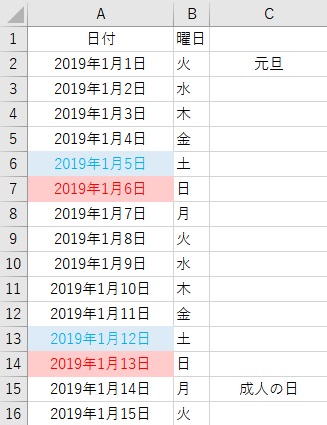
同じように再度セルを範囲選択して「条件付き書式」から「新しいルール」を開き、「次の数式を満たす場合に値を書式設定」に「=WEEKDAY(A2)=7」と入力して、フォントと背景の塗りつぶし色を設定しましょう。これで、土曜日も色をつけることができました。
Excelで祝日に自動的に色をつける方法
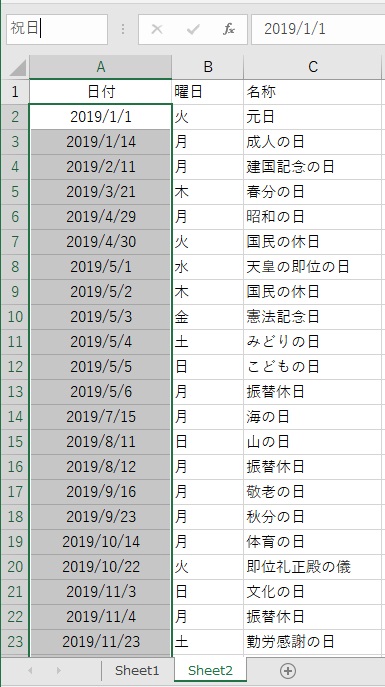
祝日にも自動で色をつけたい場合、そのままでは色をつけることができないので祝日を記したシートを用意しましょう。画像のように祝日を書き込んだら、日付を範囲選択した状態でボックスに「祝日」と入力しておきます。
日付のシートに戻ったら、日付のセルを範囲選択して「ホーム」タブを開き、リボンメニューの「条件付き書式」をクリックして開いて「新しいルール」をクリックしましょう。
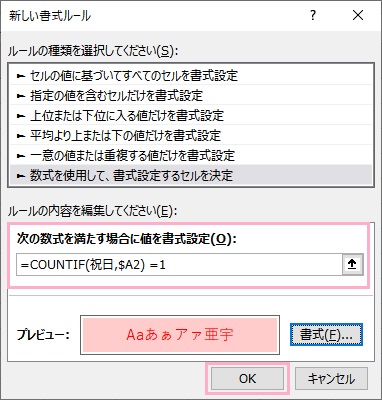
新しい書式ルールウィンドウが表示されるので、「ルールの種類を選択してください」項目は同じく「数式を使用して、書式設定するセルを決定」を選択します。「次の数式を満たす場合に値を書式設定」は、「=COUNTIF(祝日,$A2) =1」と入力してから「書式」を設定して「OK」をクリックしましょう。
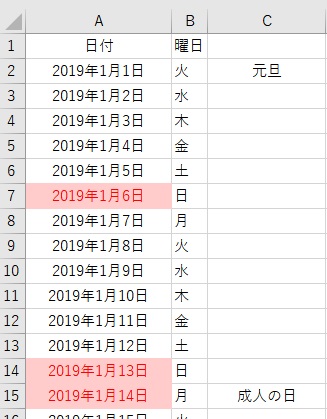
COUNTIF関数は「=COUNTIF(範囲, 検索条件)」という形で成り立っているため、作成した祝日の一覧から該当する場合という動作になっているわけですね。これで、祝日に自動的に色を付けることができました。