
ブロックノイズとは?
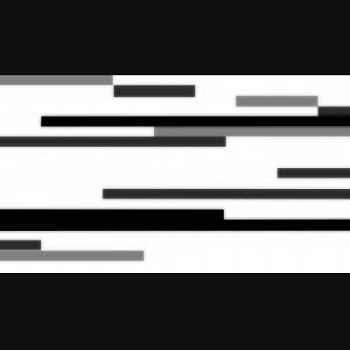
ブロックノイズとは、画面の一部が灰色や緑色などのブロックの塊になって乱れる・モザイクのようになってしまう現象です。
ティアリングのように画面にちらつきを起こすだけではなく、高画質の動画であってもすさまじい画質劣化を起こしてまともに動画を見られなくなってしまう場合があります。
この記事では、VLCメディアプレイヤーでブロックノイズが発生してしまう場合にブロックノイズの除去が期待できる設定方法をご紹介していきます。
VLCでブロックノイズを除去が期待できる設定方法
ハードウェアアクセラレーションによるデコードを無効化する
VLCメディアプレイヤーではハードウェアアクセラレーションという機能が搭載されており、グラフィックボードの動画再生支援機能を使って動画のデコード(圧縮されているデータを元に戻す)を行います。
しかし、グラフィックボードの性能が低い場合や相性が悪い場合にはブロックノイズが発生してしまう原因となってしまいます。
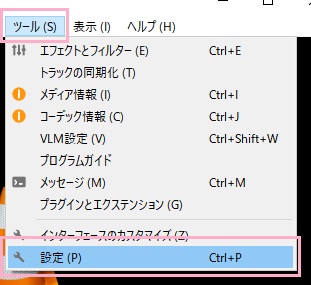
ハードウェアアクセラレーションによるデコードを無効化するには、VLCメディアプレイヤーを起動したらウィンドウ上部の「ツール」をクリックしてメニューの「設定」を開きましょう。
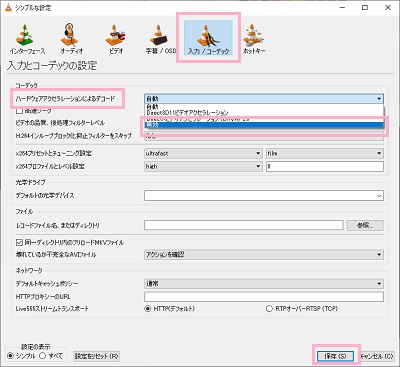
設定画面が表示されるので、「入力/コーデック」をクリックして入力とコーデックの設定を開きます。コーデック項目に「ハードウェアアクセラレーションによるデコード」があるので、クリックして「無効」を選択して「保存」をクリックしましょう。
設定を変更したら、VLCメディアプレイヤーを再起動することでハードウェアアクセラレーションによるデコードが行われなくなるので、ブロックノイズを軽減できる可能性があります。
デインターレースの設定を変更する
インターレース方式の動画でインターレースを解除する「デインターレース」がオンになっている場合にも、ブロックノイズが発生する原因となっています。
デインターレースの設定を変更してみましょう。
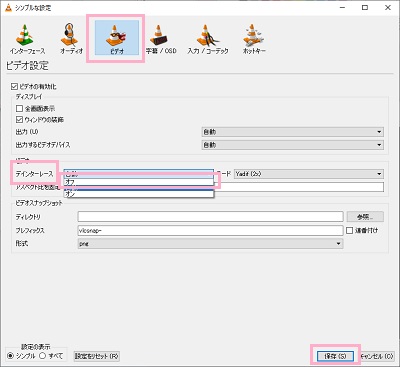
設定画面を開いたら「ビデオ」をクリックして、「ビデオ」項目の「デインターレース」をクリックして「オフ」か「自動」に変更してみましょう。
これで、ブロックノイズやちらつきを抑えることができます。