
VLCのプレイリストの日本語のタイトルが文字化けする
フリーのメディアプレイヤー・VLC media playerでmp3ファイルなどをプレイリストに登録する際に何故か文字化けを起こしてしまい、一体何のファイルだか分からなくなってしまう症状が発生することがあります。
また、タイトルバーに表示されるファイル名も文字化けすることがあります。文字化けすると正しく表示されない上に、日本語がぐちゃぐちゃになってしまうので気持ち悪いですよね。
そこでこの記事では、VLC media playerのプレイリストが文字化けする場合の対処法をご紹介していきます。
VLCのプレイリストの日本語のタイトルが文字化けする場合の対処法
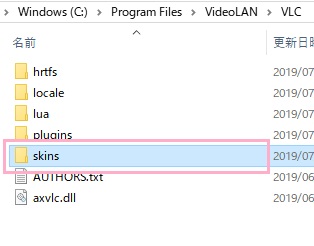
それでは、VLCのプレイリストの日本語タイトルが文字化けする場合の対処法を説明します。VLC media playerのインストール先フォルダを開き、スキンフォルダ「skins」をクリックして開きましょう。
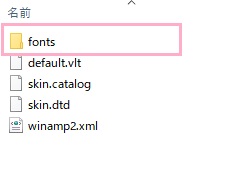
スキンフォルダ内の「fonts」フォルダに、VLCで使用したいフォントファイル(meiryo.ttcなど)を貼り付けましょう。
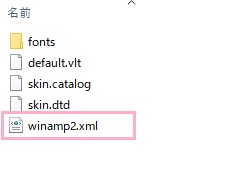
続いて、「winamp2.xml」ファイルをテキストエディタで開きましょう。
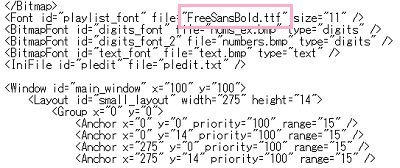
<Font id="playlist_font" file="FreeSansBold.ttf" size="11" />項目の「file="FreeSansBold.ttf"」となっている部分を、「file="meiryo.ttc"」のように先ほど貼り付けたフォントファイルの名前に編集して、保存しましょう。
あとはVLCを再起動することで、文字化けを解消することができます。
まとめ
VLCのプレイリストが文字化けする場合の対処法!いかがでしたでしょうか。
VLC media playerでプレイリストの日本語が文字化けしてしまう場合は、スキンフォルダ内のフォントフォルダに使いたいフォントファイルをコピーして、設定ファイルを編集することで解決可能です。ぜひお試しください。
また、下記リンク先の記事では字幕が文字化けする場合の対処法を紹介しています。字幕が文字化けしてしまい困っているという方は併せてご覧ください。