
VLCメディアプレイヤーの色がおかしくなる

VLCメディアプレイヤーでmp4などの動画ファイルを再生している時に、画面が灰色になったり緑一色になってしまう現象が発生することがあります。
この現象が発生してしまうと、再生する動画に問題がなくてもVLCメディアプレイヤーの画面の色がおかしくなっているために、まともに動画を視聴できなくなってしまいます。
今回の記事では、VLCメディアプレイヤーの画面の色がおかしくなってしまった場合の対処法をご紹介していきます。
VLCメディアプレイヤーの色がおかしくなる場合の対処法
画面が緑一色になる場合・動画の映像がおかしくなる場合
動画を再生中に画面が緑一色になったりブロックノイズが発生して動画の映像がおかしくなる、シークバーで動画の再生位置を移動するとカクカクしたり止まるという場合は、ハードウェアアクセラレーションによるデコードを無効にすることで解決できます。
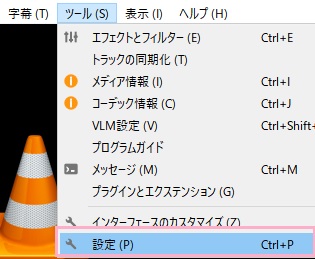
VLCメディアプレイヤーを起動したらウィンドウ上部の「ツール」をクリックして開き、メニューの「設定」をクリックしましょう。
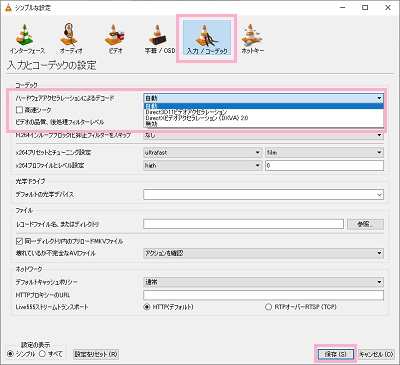
設定画面が表示されるので「入力/コーデック」をクリックして開きます。コーデック項目の「ハードウェアアクセラレーションによるデコード」が「自動」になっている場合、クリックして「無効」か「Direct3D11ビデオアクセラレーション」に変更して「保存」をクリックしましょう。
これで画面が緑一色になったり、再生中の映像の乱れを防ぐことができますよ。
画面が灰色になる場合
画面が緑色ではなく灰色になる場合は、別の設定が必要になります。
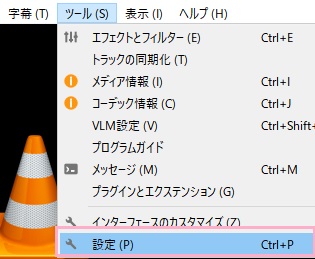
VLCメディアプレイヤーを起動して、ウィンドウ上部の「ツール」をクリックして開き、メニューの「設定」をクリックしましょう。
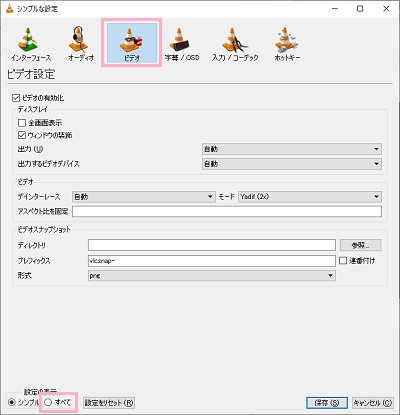
設定画面が表示されるので、「ビデオ」をクリックして開きましょう。ウィンドウ下部の「設定の表示」の「すべて」をクリックしましょう。
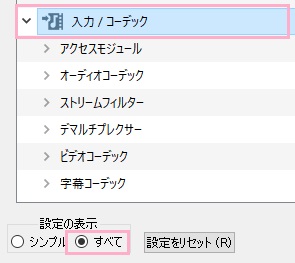
表示されている設定項目が詳細なものまで設定できる「すべて」に変更されます。項目一覧から「入力/コーデック」をクリックしましょう。
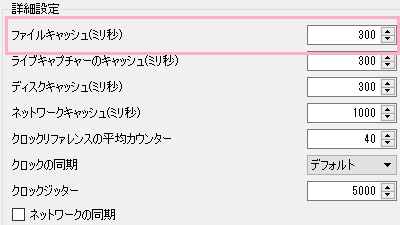
「入力/コーデック」の「詳細設定」項目一覧にある「ファイルキャッシュ(ミリ秒)」の項目を「300」から「1800」に変更しましょう。変更後「保存」をクリックして設定を終了させればOKです。