
VLCを複数起動し2画面で再生したい

VLCメディアプレイヤーで動画を見ていて、2つの動画を同時再生したいと思ったことはありませんか?スポーツの試合やゲームの試合の動画など、1つのものごとに対して複数の視点で動画化するといったケースも増えていますよね。そういった動画を、2画面で同時再生して視聴したいと思ったことはありませんか?
VLCメディアプレイヤーはデフォルトの設定では1つの動画しか再生できないようになっていますが、設定を変更することでVLCメディアプレイヤーを複数起動して2画面以上で動画を同時再生することができるようになりますよ。この記事では、VLCメディアプレイヤーを複数起動し2画面で再生する方法をご紹介していきます。
VLCを複数起動し2画面で再生する方法
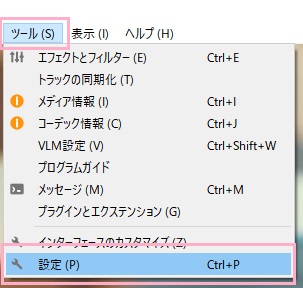
それでは、VLCメディアプレイヤーを複数起動し2画面で再生する方法をご説明します。まずVLCメディアプレイヤーを起動したら、ウィンドウ上部の「ツール」メニューを開き「設定」をクリックしましょう。
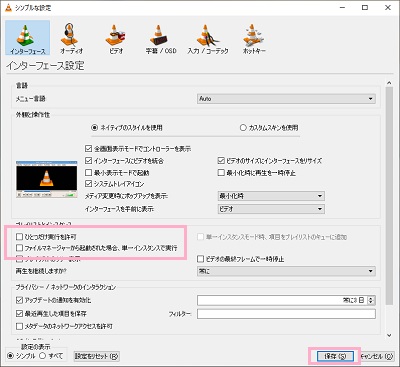
「シンプルな設定」ウィンドウが表示されるので、「インターフェース設定」を開きます。「プレイリストとインスタンス」項目の「ひとつだけ実行を許可」と「ファイルマネージャーから起動された場合、単一インスタンスで実行」のチェックボックスをオフにしてから「保存」をクリックして設定を保存しましょう。
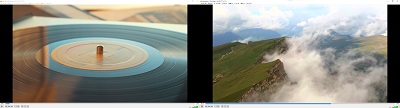
あとは、VLCメディアプレイヤーで動画を再生中に別の動画を開いてみましょう。すると画像のように、2画面で動画を起動することができますよ。
この設定を行ったVLCメディアプレイヤーは、2画面だけでなく3画面や4画面など複数起動して動画を同時再生することができるようになりますよ。ただしパソコンに負荷をかけるので、起動させる動画の数はグラフィックボードの性能を考慮しましょう。