
VLCをDLNAサーバーに接続させたい

フリーソフトのメディアプレイヤー・「VLCメディアプレイヤー」を使用していて、「DLNA(Digital Living Network Alliance)」に接続したいと思ったことはありませんか?
DLNAとは、家電(テレビ・レコーダーなどのAV機器)・パソコン・モバイルデバイスといった機器をLANで接続してやり取りを行うことができる機能です。DLNAについては下記リンク先の記事にて説明していますので、興味のある方はぜひご覧ください。
Windows10でDLNAサーバーを作成した場合にはデフォルトのメディアプレイヤーであるWindows Media PlayerでDLNAサーバーに接続することが可能ですが、VLCメディアプレイヤーを使用しているユーザーであればVLCメディアプレイヤーでDLNAサーバーに接続したいですよね。そこで、この記事ではVLCメディアプレイヤーをDLNAサーバーに接続させる方法をご紹介していきます。
VLCをDLNAサーバーに接続させる方法
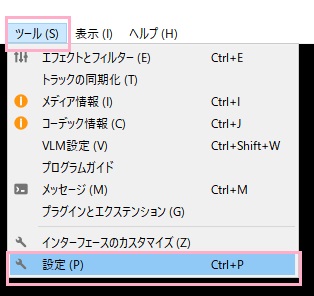
それでは、VLCメディアプレイヤーをDLNAサーバーに接続させる方法を説明します。まずはVLCメディアプレイヤーを起動して、ウィンドウ上部「ツール」メニューを開き「設定」をクリックしましょう。
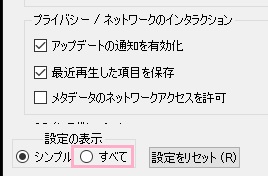
設定ウィンドウが表示されるので、ウィンドウ下部「設定の表示」を「すべて」に変更しましょう。
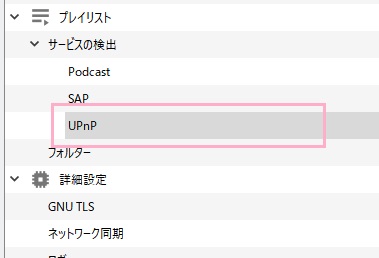
すべての設定で「プレイリスト」→「サービスの検出」から「UPnP」をクリックして、「SAT>IPチャンネルリスト」設定が「自動」になっていることを確認すればOKです。自動以外になっていたら、自動に戻しましょう。
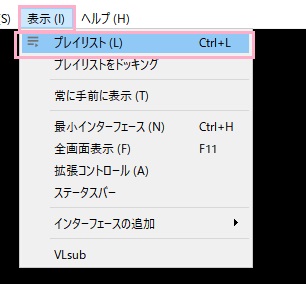
設定を閉じたら、「表示」メニューを開いて「プレイリスト」をクリックしましょう。
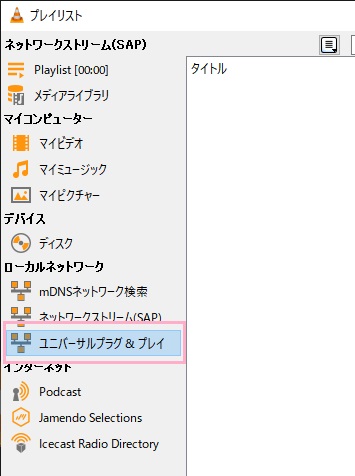
「プレイリスト」ウィンドウの「ローカルネットワーク」項目から「ユニバーサルプラグ&プレイ」をクリックすれば、VLCメディアプレイヤーをDLNAサーバーに接続することができますよ。