
Officeが令和対応!

2019年5月のWindowsアップデートにより、Microsoft Officeが「令和」元号対応できるようになりました。令和対応となったことで、WordやExcel・PowerPointでファイルを作成する際にも令和に手動対応する必要がなくなったので安心ですね。
この記事では、Word・Excel・PowerPointで令和を表示する方法についてご紹介しています。
Excelで「令和」を表示する方法
Excel(エクセル)で令和を表示する方法を説明します。
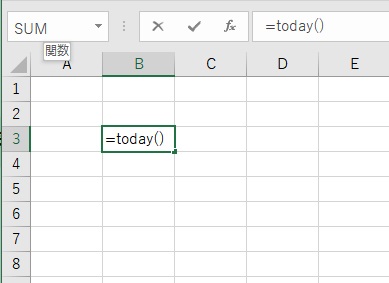
まずは、セルにTODAY関数「=today()」を入力しましょう。引数は不要なので入れなくて大丈夫です。
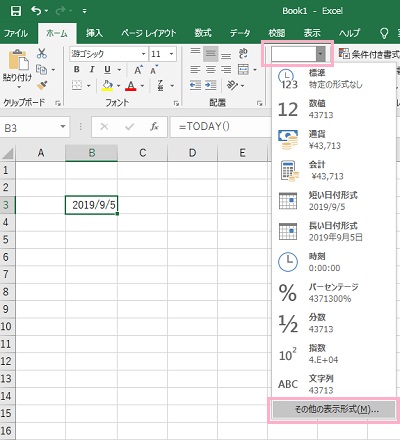
今日の日付がセルに表示されたことを確認したら、「ホーム」タブの「数値」グループの「数値の書式」をクリックしてメニューを表示させ、「その他の表示形式」をクリックしましょう。
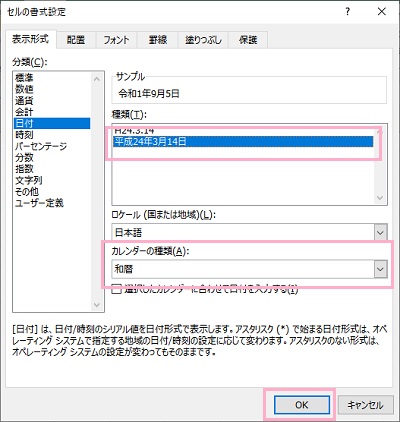
セルの書式設定ダイアログボックスが表示されます。「カレンダーの種類」をクリックして、デフォルトのグレゴリオ暦から「和暦」に変更しましょう。
次に「種類」から「平成〇月〇日」をクリックして選択します。サンプルの部分が「令和〇年〇月〇日」になったことを確認したら「OK」をクリックしましょう。
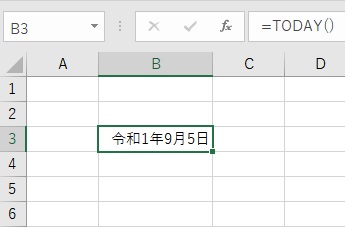
これで、セルの日付が令和表示に変わり、「令和〇年〇月〇日」と表示されるようになりました。
Wordで「令和」を表示する方法
Word(ワード)で令和を表示する方法を説明します。
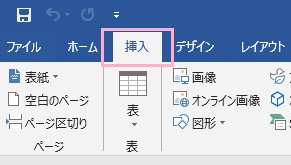
Wordには日付の自動挿入機能があります。その挿入される日付を令和にしてみましょう。まずは「挿入」タブをクリックします。
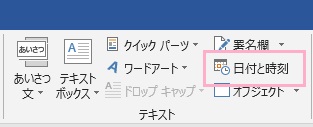
次に、挿入タブの「テキスト」グループにある「日付と時刻」をクリックしましょう。
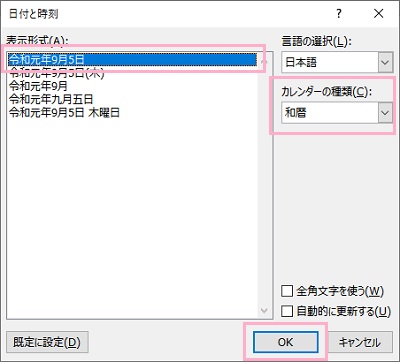
日付と時刻ダイアログボックスが表示されるので、「カレンダーの種類」をグレゴリオ暦から「和暦」に変更して、「表示形式」から「令和〇年〇月〇日」を選択します。最後に「OK」をクリックしましょう。

自動挿入された日付が「令和〇年〇月〇日」になっていればOKです。日付と時刻ダイアログボックスで「自動的に更新する」のチェックボックスをオンにしていれば、ファイルを開いた時に自動的に今日の日付に更新されますよ。
PowerPointで「令和」を表示する方法
PowerPoint(パワーポイント)で令和を表示する方法を説明します。
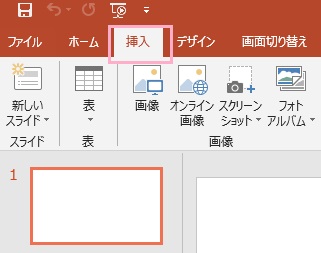
Word同様に、PowerPointにも日付の自動挿入機能があります。その挿入される日付を令和にしてみましょう。まずは「挿入」タブをクリックします。
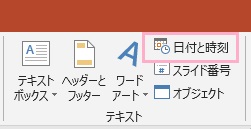
次に、挿入タブの「テキスト」グループにある「日付と時刻」をクリックしましょう。
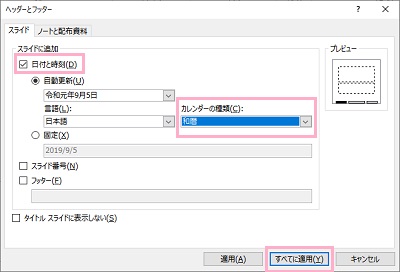
ヘッダーとフッターのダイアログボックスが表示されるので、「日付と時刻」のチェックボックスをオンにして、「カレンダーの種類」をグレゴリオ暦から「和暦」に変更します。表示が「令和〇年〇月〇日」になったことを確認したら「すべてに適用」をクリックしましょう。

自動挿入された日付が「令和〇年〇月〇日」になっていればOKです。これで各スライドに令和で日付が挿入されますよ。
令和にならない場合の対処法
上記の方法で令和にならない場合の対処法について説明します。
Windows Updateでシステムのアップデートを行う
Windows10では、Windows Updateの「Windows10 Version 1809の累積更新プログラム」によって令和対応が行われました。
ですので、このWindows Updateを適用していない場合は令和の元号対応ができていません。Windows Updateを行いシステムをアップデートしましょう。

デスクトップ画面左下のスタートボタンをクリックしてスタートメニューを開き、「設定」をクリックしましょう。
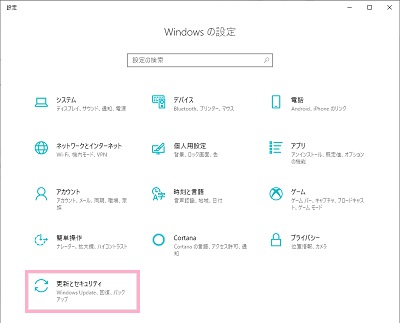
Windowsの設定が表示されるので、「更新とセキュリティ」をクリックしましょう。
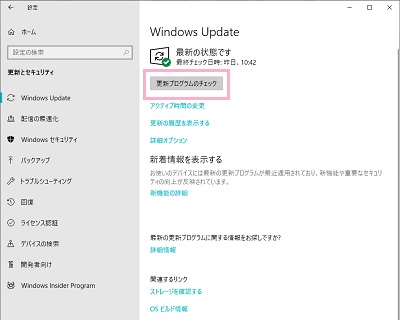
設定画面が開きます。
左側メニューの「Windows Update」をクリックしてWindows Update一覧を開き、「更新プログラムのチェック」をクリックしましょう。これで更新プログラムが検索され、適用されていない更新プログラムが適用されます。
更新プログラムの適用が完了したら、Windowsを再起動しましょう。これでWindowsの令和対応が完了し、Excel・Word・PowerPointでも令和表示ができるようになるはずです。
Officeのバージョンが最新になっているかどうか確認する
Windows Updateを行ってもExcel・Word・PowerPointで令和表示ができない場合、Officeアプリの更新が必要になることがあります。
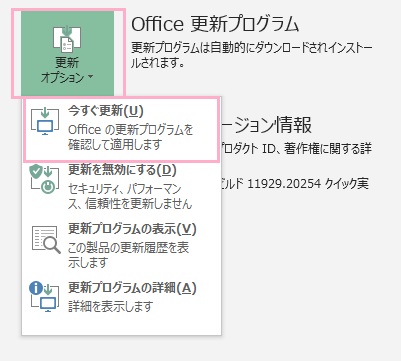
Excelを例として、更新の方法を説明します。
Excelを起動したら「アカウント」をクリックしてアカウント画面を開き、Office更新プログラムの左側にある「更新オプション」ボタンをクリックしてメニューを開き「今すぐ」更新をクリックします。これで更新が適用されれば、令和対応となります。
同様の操作でWordとPowerPointも更新することができるので、それぞれ更新を適用しましょう。
Office2003・2007を使っている場合
マイクロソフトから販売されている製品にはサポート期間が定められており、サポート期間が終了した製品についてはサポート対応が行われません。Officeの場合はOffice2003・2007のサポート期間が終わってしまっているので、これらのOfficeではWindows Update・アプリの更新を行っても令和対応はできません。
一応、有志によって作成された非公式の令和対応アドインが存在していますが、自己責任で行いましょう。
まとめ
Word/Excel/PowerPointで令和対応!令和にならない場合の対処法も紹介、いかがでしたでしょうか。
令和元年の2019年5月に、Windowsではアップデートによって令和対応が行われました。その結果、OfficeのWord・Excel・PowerPointでも令和対応が行われて令和表示が行えるようになり、これまでと同じように日時表記を行うことができるようになりました。
記事内では令和を表示させる方法以外にも令和対応できていない場合の対処法も紹介しています。もしお使いのOfficeが令和対応できていない場合は、ぜひ参考にしてみてくださいね。