ExcelにPDFファイルを貼り付け・埋め込みする方法
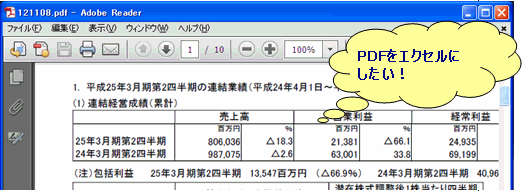
ExcelでPDFを挿入し貼り付けるならデータを参照できますし、データを基にExcelで作業するためにも大変便利ですよね。
この記事では、Excelにデータを貼り付けて埋め込みする方法をご紹介します。
さらに、回転させて見やすくさせる方法もありますので、ご参照ください。
PDFをExcelに貼り付ける
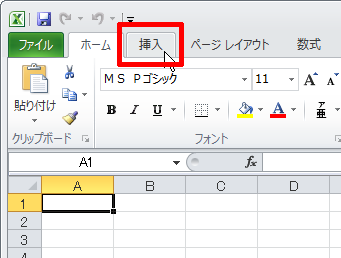
挿入タブを選択します。
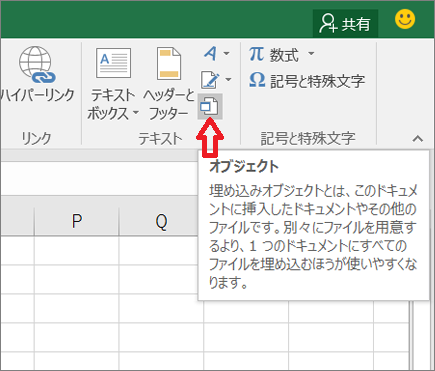
テキストグループの「オブジェクト」をクリックします。
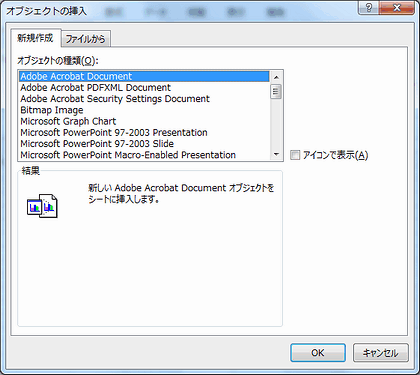
オブジェクトの挿入で、PDFファイルを選びます。
新規作成の「Adobe Acrobat Document 」で、あるいは「ファイル」から選択します。
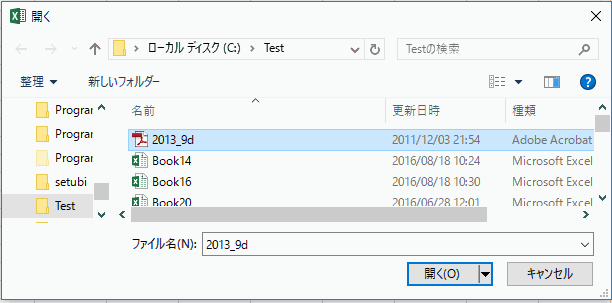
選んだファイルをダブルクリック、あるいは「開く」でExcelに挿入します。
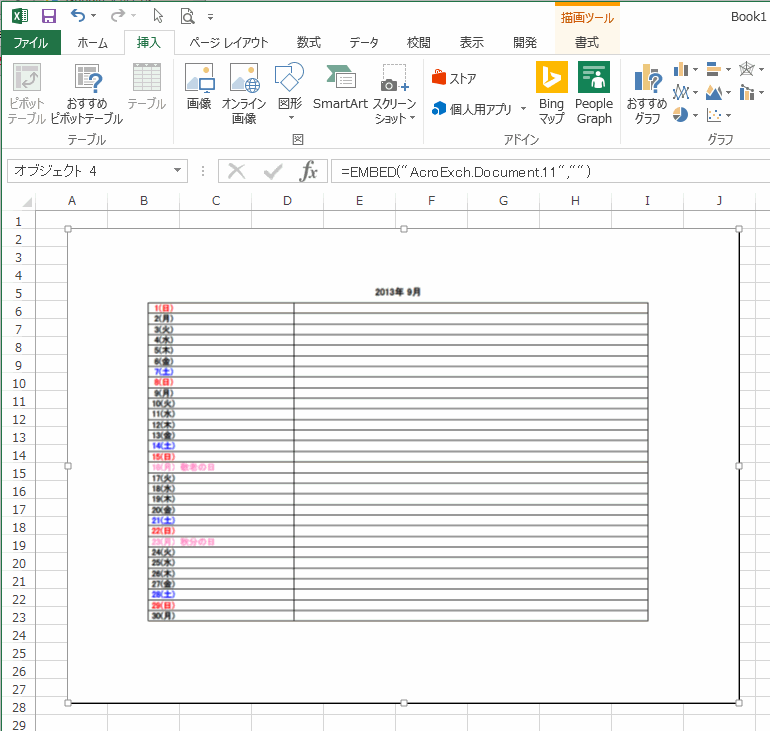
PDFファイルがExcelシートに挿入・埋め込みがされました。
PDFを回転させる方法
Excelに挿入したPDFを回転させましょう。
PDFは回転のポイントが表示されていないため、次の方法で回転させます。
まず、PDFを選択しておきます。
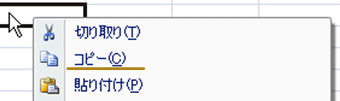
右クリックで「コピー」を選びます。
貼り付けたい箇所、または他のセルをクリックします。
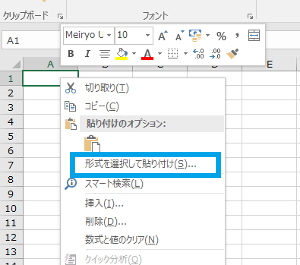
右クリックして「形式を選択して貼り付け」をクリックします。
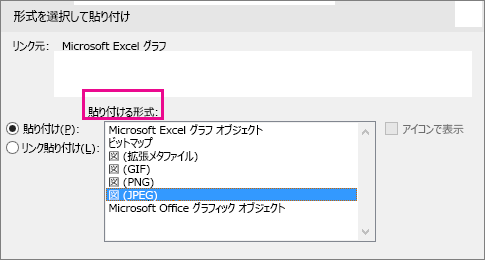
形式を選択して貼り付けのダイアログボックスが開かれます。
PDFを図にして貼り付けるため、図の形式を選びましょう。
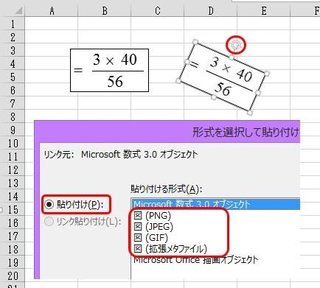
PDFが図で貼り付けられました。
回転ハンドルも現れます。
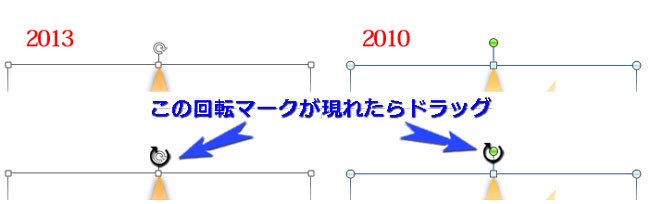
回転ハンドルをドラッグして、図の形式になったPDFを回転させましょう。
ExcelにPDFを貼り付けと回転ができる
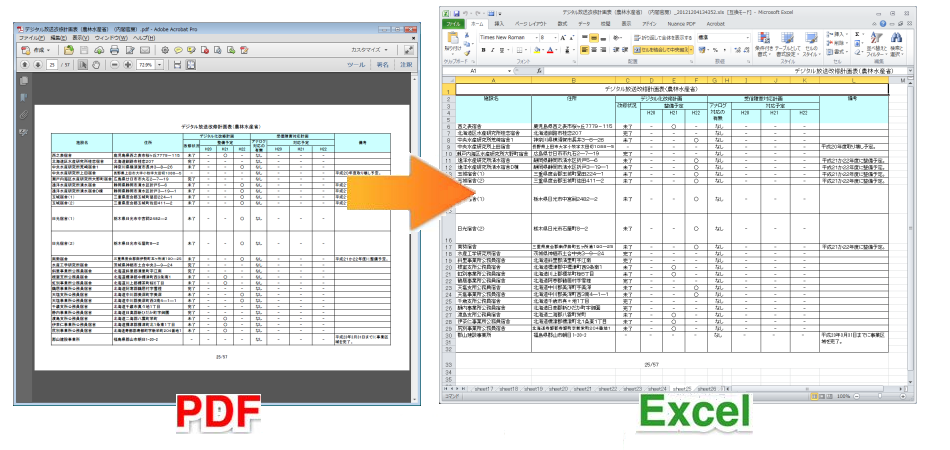
このように、ExcelにPDFファイルを貼り付け・埋め込みをした後、回転もさせることができます。
データ・資料作成が容易で見やすくできます。簡単にできますので、ぜひ活用していきましょう。