Excelでテキストボックスの行間を調整したい
Excelで長い文章を入力した時、テキストボックスやセルの文章を途中で折り返したり改行したりして表示することがありますよね。
こういった時に文章の行間(文と文の縦方向の間)が詰まっていて見づらく感じた場合など、体裁を整えられるとより見やすい資料を作成することができます。
本記事では、Excelテキストボックス内の行間調整方法と、Excelセル内の行間調整方法についてご紹介します。
Excelでテキストボックスの行間を調整する方法
まずはExcelにテキストボックスを挿入し、テキストボックス内に記入した文章の行間を調整する方法をご紹介します。
テキストボックスを挿入する
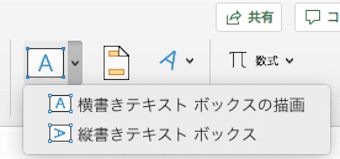
「挿入タブ」の中の「テキストボックス」を選択します。今回は横書きテキストボックスを選びました。
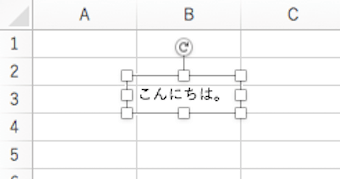
横書きのテキストボックスが挿入されました。テキストの内容や位置はお好きに変更してください。
テキストボックスの行間を調整する
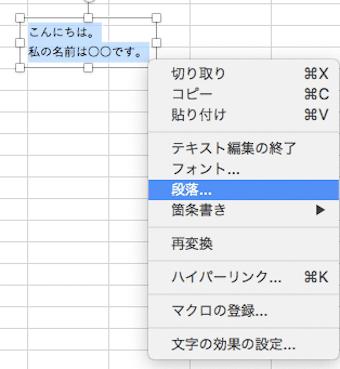
テキストボックス内で行間を調整したい範囲を選択します。その上で右クリックを押し「段落」を選びます。
今回行間の変更対象となるのは改行された2文です。文章の改行をするには「Alt + Enterキー」を押して下さい。
改行はせず「ホームタブ」内の「折り返して全体を表示する」ことで表現された文章も、今回ご紹介する方法で行間の調整が可能です。
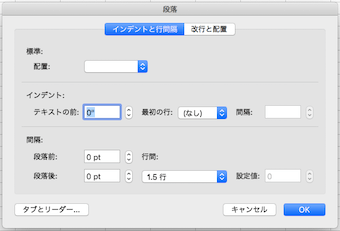
「間隔」の中の「行間」を変更します。今回は、通常「1行」となっている行間を「1.5行」に変更してみました。
「1.5行」でなく「固定値」や「倍数」を選択して「設定値」をお好きな値に設定することでも、行間は調整できます。行間を広げるのではなく詰める際にはこちらを使用してください。状態を見ながらプルダウンを選択し、適切な大きさに調整しましょう。
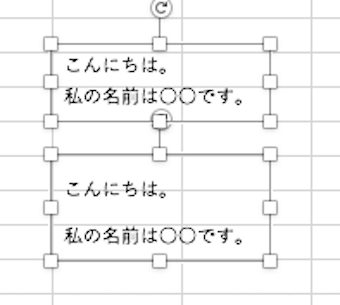
上が何も行間を変更していない自動調整のテキストボックスで、下が行間を「1.5行」に調整したテキストボックスです。行間が少し広がっていることを確認できますね。
Excelでセルの行間を調整する方法
続いてはExcelのセル内に入力した文章の行間を調整する方法をご紹介します。
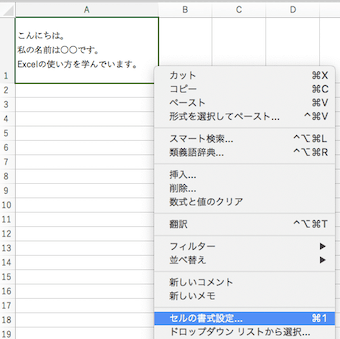
行間を調整したいセルを選択して右クリックします。「セルの書式設定」を選びます。
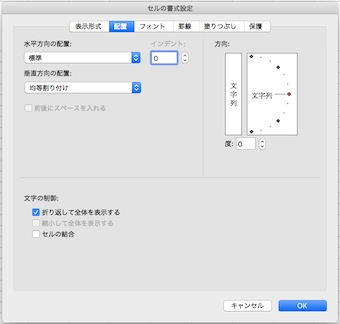
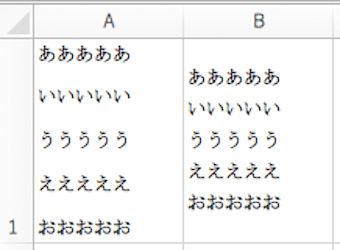
「配置タブ」を選択し、行間なので「垂直方向の配置」のプルダウンを変更します。「均等割り付け」もしくは「両端揃え」を選んでみましょう。
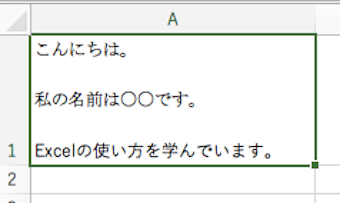
セル内の文章の行間が広くなりました。セルの高さに合わせて、行間の大きさは変わります。
まとめ
- テキストボックスの行間を調整 →「段落>間隔内の行間(+設定値)」を変更
- セルの行間を調整 →「セルの書式設定>配置>垂直方向の配置」を変更
上記の項目を設定変更することで、自動調整された文字間隔を変更することができます。余白の調整によって資料の見え方は大きく変わってきますので、今回ご紹介した内容を活用してより見やすくなるように改良してみてはいかがでしょうか。