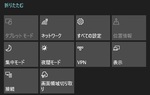
Windiws10のアクションセンターにBluetoothが表示されない

Windows10のPCで、アクションセンターからBluetoothアイコンが消えた・または表示されないケースがあります。アクションセンターにBluetoothアイコンがないと、Bluetooth機器に接続できないため困ってしまいますよね。
そこでこの記事では、Bluetoothアイコンがアクションセンターにない場合の対処法をご紹介しています。
Windiws10のアクションセンターにBluetoothが表示されない場合の対処法
Bluetoothが接続できる状態なのか確認してみる

Bluetooth機器が接続できる状態でないと、アクションセンターにBluetoothアイコンは表示されません。そのため、デフォルトでBluetoothに対応していない場合やBluetoothのアダプタが外れている場合には表示されません。
もしアクションセンターからBluetoothアイコンが消えた場合は、PCにBluetoothアダプタが接続されているかどうかを確かめてみましょう。
トラブルシューティングツールを使用する
トラブルシューティングツールを使用することで解決を図ってみましょう。

デスクトップ画面左下のスタートボタンをクリックしてスタートメニューを開き、「設定」をクリックしましょう。

Windowsの設定が表示されたら、「更新とセキュリティ」をクリックしましょう。

設定画面が開くので、左側メニューの「トラブルシューティング」をクリックして一覧を表示させます。「他の問題の検出と解決」の「Bluetooth」をクリックして、「トラブルシューティングツールの実行」ボタンをクリックしてトラブルシューティングツールを起動したら、指示に従って操作しましょう。
サービスの状態を確認してみる
Bluetoothのサービスが有効になっていないため、アクションセンターにBluetoothアイコンが表示されない場合もあります。

「Windowsキー+Rキー」を同時押しして「ファイル名を指定して実行」を呼び出し、「services.msc」と入力したら「OK」をクリックしましょう。

サービス一覧が表示されるので、「Bluetoothサポートサービス」を選択してダブルクリックしましょう。

Bluetoothサポートサービスのプロパティが表示されるので、スタートアップの種類が「手動」になっているかどうかを確認します。
手動以外の場合は手動を選択しましょう。次に、サービスの状態を見て「停止」しているようであれば「開始」をクリックして「OK」をクリックしましょう。これでサービスが有効になります。