
DVD DecrypterとDVD ShrinkがWindows10で使えない?
「DVD Decrypter(ディーブイディーデクリプター)」と「DVD Shrink(ディーブイディーシュリンク)」という2つのフリーソフトをご存知でしょうか。
「DVD Decrypter」はDVDビデオのディスクイメージを抽出するソフトで、「DVD Shrink」DVDのリッピングやディスクイメージの加工・データの圧縮が行えるソフトです。
この2つのソフトを使うことで簡単にDVDビデオのバックアップやDVDビデオディスクの作成が行えるため、古くからパソコンユーザーに親しまれていました。
しかし、Windows10(64bit)でこの2つのソフトを使おうとしてもエラーが起きてしまい動作しないため、多くのユーザーはがっかりしたのではないでしょうか?
ですがご安心ください。DVD DecrypterとDVD Shrinkは「互換モード」で動作させることでWindows10でも使えるようになります。
この記事では、Windows10(64bit)の互換モードを使ってDVD DecrypterとDVD Shrinkが使えるようになる方法をご紹介しています。
互換モードでDVD DecrypterとDVD Shrinkが使える
それでは、Windows10の互換モードでDVD DecrypterとDVD Shrinkを動作させる方法・DVDのリッピング方法を説明します。
どちらもメニューが英語表記で日本語表示ではありませんが、操作が簡単なので日本語表記でなくても十分に操作することができますよ。
まずは、DVD DecrypterとDVD Shrinkをダウンロードしましょう。下記リンク先のページからダウンロードすることができます。
ダウンロードしてインストールが完了したら、ソフトをインストールしたフォルダを開きましょう。
DVD Shrink
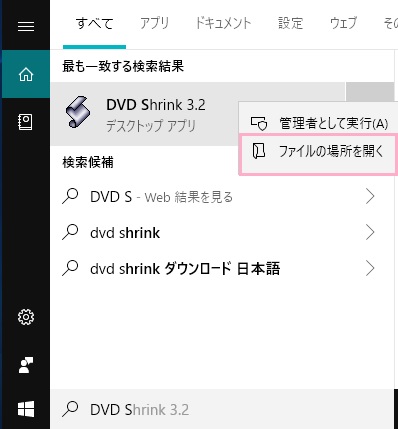
タスクバーの検索フォームに、ソフト名を入力しましょう。例としてDVD Shrinkを検索してみます。
検索結果にDVD Shrinkが表示されたら右クリックして、右クリックメニューの「ファイルの場所を開く」をクリックしましょう。
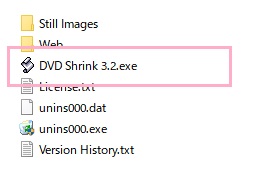
DVD Shrinkがインストールされているフォルダが表示されるので、DVD Shrinkを右クリックして右クリックメニューを表示させましょう。
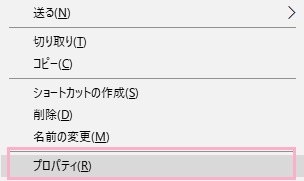
右クリックメニューの「プロパティ」をクリックしましょう。
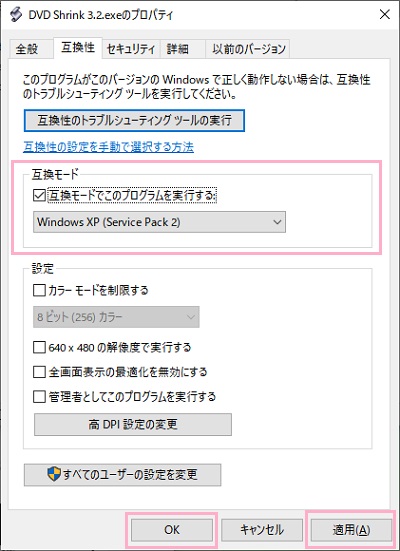
DVD Shrinkのプロパティが表示されたら、画面上部の「互換性」タブをクリックして互換性メニューを開きます。「互換モード」項目の「互換モードでこのプログラムを実行する」をクリックしてチェックボックスをオンにしましょう。
チェックボックス下のモードはDVD Shrinkが人気だったWindows XP時代に合わせて「Windows XP(Service Pack2)」を選びます。
設定が完了したら「適用」ボタンをクリックしてから「OK」ボタンをクリックしましょう。
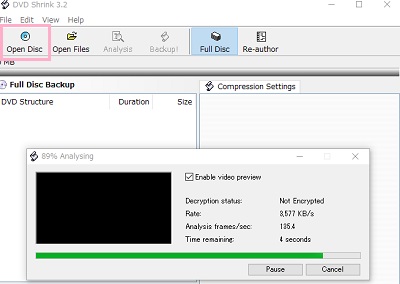
それでは早速DVD Shrinkを使ってDVDをリッピングしてみましょう。起動してみると、エラーも起きずに動作することが確認できました。
ディスクドライブにDVDを入れて、DVD Shrinkに読み込ませます。画面上部メニューの「Open Disc」ボタンをクリックしましょう。
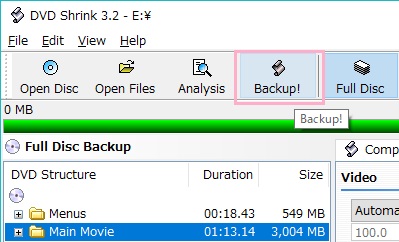
DVDが読み込まれたら「Backup!」ボタンをクリックしましょう。
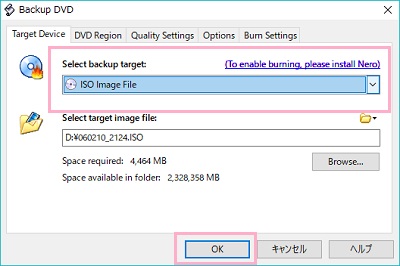
「Select backup target」でDVDのリッピング形式を、「Select target image file」で保存先フォルダを選び「OK」をクリックするとDVDのリッピングが行えますよ。
DVD Decrypter
次は、同じようにDVD DecrypterのインストールフォルダからDVD Decrypterを右クリックして、プロパティの「互換モードでこのプログラムを実行する」を有効にしましょう。
こちらもバージョンは「Windows XP(Service Pack2)」を選びます。
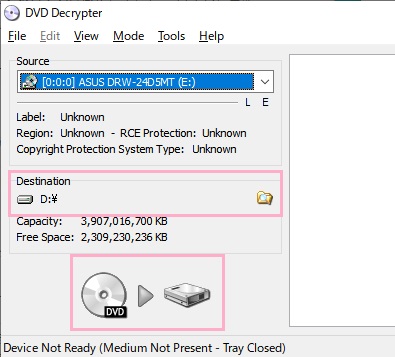
DVD Decrypterが起動したら、「Source」にDVDが入っているディスクドライブを指定して「Destination」でリッピングしたデータの保存先フォルダを選択しましょう。
設定が完了したら、一番したの実行ボタン(DVD→ドライブの画像)をクリックすることでDVDのリッピングが行われますよ。