
Windows10でバッチファイルでシャットダウンする方法
Windows10でシャットダウンを行う方法

Windows10のパソコンでシャットダウンを行うには、通常ではスタートメニューから「電源」→「シャットダウン」の順にクリックしてシャットダウンさせますよね。また、ショートカットキーなら「Altキー+F4キー」の同時押しで「Windowsのシャットダウン」ウィンドウを呼び出してシャットダウン操作を行うことができます。
しかし、これらの操作よりももっと早くシャットダウンしたいと思ったことはありませんか?そんなときは、シャットダウン用のバッチファイルを作成してみましょう。バッチファイルとは、コマンドプロンプトに実行させたいコマンドをテキストファイルに保存したもので、拡張子が「.bat」になることからバッチファイルと言います。バッチファイルにシャットダウンのコマンドを入力して保存すれば、バッチファイルをダブルクリックするだけで簡単にパソコンの電源を切ることができるようになるほか、他アプリと組み合わせることで自動的にシャットダウンさせることもできるようになります。
シャットダウン用バッチファイルの作成方法
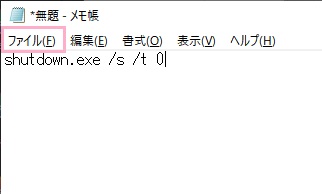
シャットダウン用のバッチファイルを作成するには、メモ帳などのテキストエディタを使用します。画像はメモ帳での作成例です。下記のコマンドを入力したら「ファイル」メニューを開き、「名前を付けて保存」をクリックしましょう。
shutdown.exe /s /t 0
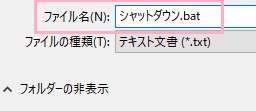
名前を付けて保存ダイアログボックスが表示されるので、「ファイル名」欄で名前を入力して末尾に「.bat」を付けて保存しましょう。これでテキストファイルではなくバッチファイルとして保存されます。
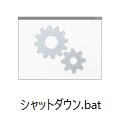
あとは、作成されたバッチファイルをダブルクリックして実行しましょう。これですぐにシャットダウンが行われますよ。
その他のコマンド
バッチファイルで使用できるコマンドを説明します。「shutdown.exe」のあとに半角スペースを入れてから入力することでコマンドが適用されます。
- /l:ログオフする
- /r:再起動する
- /s:シャットダウンする
- /t:「/t 60」のように数字を入力することでタイマー設定ができます。数字は秒数なので、60であれば60秒=1分待機してから操作を行います。0を設定すれば即実行になります。