
Windows10で右クリックのメニューから「印刷」を消したい
Windows10で右クリックメニュー(コンテキストメニュー)から「印刷」を消したいと思ったことはありませんか?ファイルの操作時に間違って印刷をクリックしてしまうと印刷メニューが起動するため結構な時間のロスに繋がってしまいますよね。
そこで、右クリックメニューから印刷の項目を削除(正確には隠す)してみましょう。この記事では、Windows10で右クリックのメニューから「印刷」を消す方法をご紹介していきます。
Windows10で右クリックのメニューから「印刷」を消す方法
それでは、Windows10で右クリックのメニューから「印刷」を消す方法を説明していきます。この方法ではレジストリを編集します。今回は印刷の項目を消すだけなのであまり危険性はありませんが、レジストリを操作するわけなので編集を間違えてしまうと何らかのトラブルが起きてしまう可能性がある点に十分注意してください。不安であれば、事前にレジストリのバックアップを作成しておきましょう。
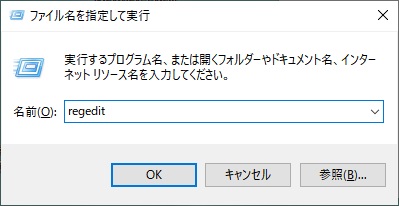
まずは「Windowsキー+Rキー」の同時押しで「ファイル名を指定して実行」を呼び出し、「regedit」と入力しましょう。
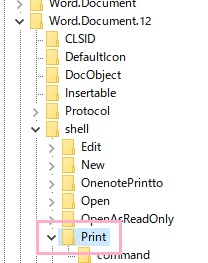
レジストリエディターが起動したら、右クリックメニューから印刷を消す対象のファイルの種類を選択します。左ペインから対象のファイルの「Print(printto)」パスにアクセスしましょう。画像では例として「HKEY_CLASSES_ROOT\Word.Document.12\shell\Print」を開いています。
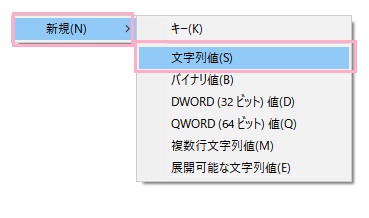
右ペインで右クリックして「新規」→「文字列値」をクリックして新しい値が作成されたら、名前を「LegacyDisable」に設定しましょう。これで、該当ファイルの右クリックメニューから印刷の項目を消すことができますよ。あくまで削除ではなく非表示です。
印刷の項目を削除するためのファイルパス一覧を記載します。
- テキストファイル:HKEY_CLASSES_ROOT\txtfile\shell\print
- 画像ファイル:HKEY_CLASSES_ROOT\SystemFileAssociations\image\shell\print
- Excelファイル:HKEY_CLASSES_ROOT\Excel.Sheet.8\shell\Print
- Excelファイル:HKEY_CLASSES_ROOT\Excel.Sheet.12\shell\Print
- Wordファイル:HKEY_CLASSES_ROOT\Word.Document.8\shell\Print
- Wordファイル:HKEY_CLASSES_ROOT\Word.Document.12\shell\Print
- PowerPointファイル:HKEY_CLASSES_ROOT\PowerPoint.Show.8\shell\Print
- PowerPointファイル:HKEY_CLASSES_ROOT\PowerPoint.Show.12\shell\Print
- コマンドファイル:HKEY_CLASSES_ROOT\cmdfile\shell\print
- バッチファイル:HKEY_CLASSES_ROOT\batfile\shell\print
- OpenOffice系ファイル(ここから最後まで):HKEY_CLASSES_ROOT\opendocument.WriterDocument.1\shell\print
- HKEY_CLASSES_ROOT\opendocument.WriterDocument.1\shell\printto
- HKEY_CLASSES_ROOT\opendocument.CalcDocument.1\shell\print
- HKEY_CLASSES_ROOT\opendocument.CalcDocument.1\shell\printto
- HKEY_CLASSES_ROOT\opendocument.ImpressDocument.1\shell\print
- HKEY_CLASSES_ROOT\opendocument.ImpressDocument.1\shell\printto