ビジネスやプライベートでGmailを使用しているユーザーは多いと思いますが、WindowsPCでGmailにアクセスするために毎回ブラウザを起動してからGmailにアクセスするのは面倒ですよね。
そこでこの記事では、WindowsPCでGmailのショートカットをデスクトップに作成する方法をご紹介していきます。
Gmailをデスクトップ表示する方法【ショートカット】
それでは、Gmailのショートカットを作成してデスクトップ表示する方法を説明します。
Google Chrome
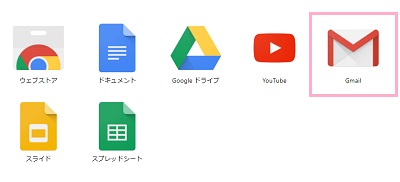
GoogleChromeを利用している場合は、Googleにログインしている状態でアドレスバーに「chrome://apps」と入力してアプリ一覧を開きましょう。「Gmail」アプリを右クリックします。
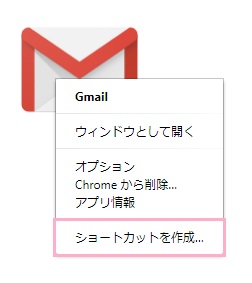
メニューが表示されるので、「ショートカットを作成...」をクリックしましょう。
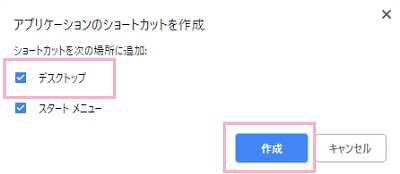
画面上部に「アプリケーションのショートカットを作成」ウィンドウが表示されるので、「デスクトップ」のチェックボックスをオンにして「作成」ボタンをクリックしましょう。
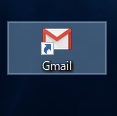
Gmailのショートカットを作成してデスクトップ表示させることができました。
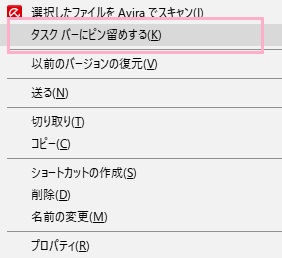
またショートカットを右クリックして、右クリックメニューの「タスクバーにピン留めする」をクリックすることで、タスクバーにGmailをピン留めすることができますよ。
他のブラウザ
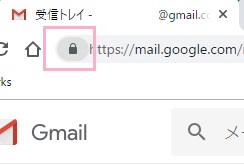
他のブラウザでGmailのショートカットを作成する場合は、Gmailにログインしてからアドレスバーに表示されている錠前のアイコンをクリックして、デスクトップにドラッグ&ドロップしましょう。
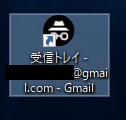
デスクトップ画面にGmailのショートカットが作成されます。ただし、この方法だとアイコン画像がブラウザ固有のものになってしまいGmailだと分かりづらいですね。
アイコン画像の変更
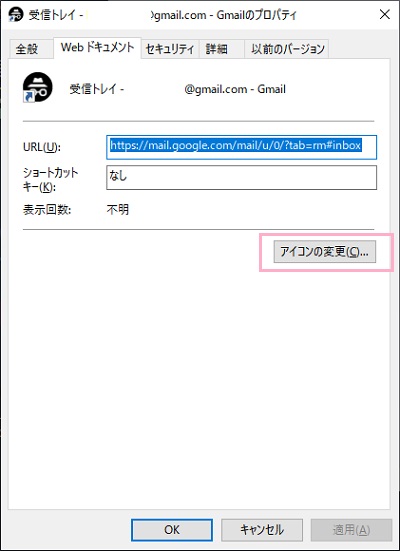
ショートカットを右クリックして右クリックメニューの「プロパティ」を開き、「Webドキュメント」タブの「アイコンの変更」から別の画像を選ぶことで、ショートカットアイコンを変更することができます。
メールのアイコンを使いたい場合は、アイコン作成サイトやフリーアイコンのダウンロードサイトからアイコンをダウンロードして設定しましょう。