
みなさんはGmailを利用していて、ToやCc・Bccに複数名の宛先を個別に設定してメールを送信するのが面倒でグループを作成できないだろうかと思ったことはないでしょうか?
実はGmailでは連絡先の中からユーザーを選定してグループとして作成することで、簡単にグループ宛にメールを一斉送信することが出来ます。
今回はそのグループの作成と一斉送信のやり方についてご紹介していきます。
Gmailでグループを作成して一斉送信・グループ送信する方法
Gmailでグループを作成して一斉送信・グループ送信するやり方を順番にご紹介していきます。
グループ(ラベル)を作成
連絡先の中から特定のユーザーを選定してグループを作成するにはGoogle連絡先を使うと便利です。
下記のリンクからアクセスしましょう。
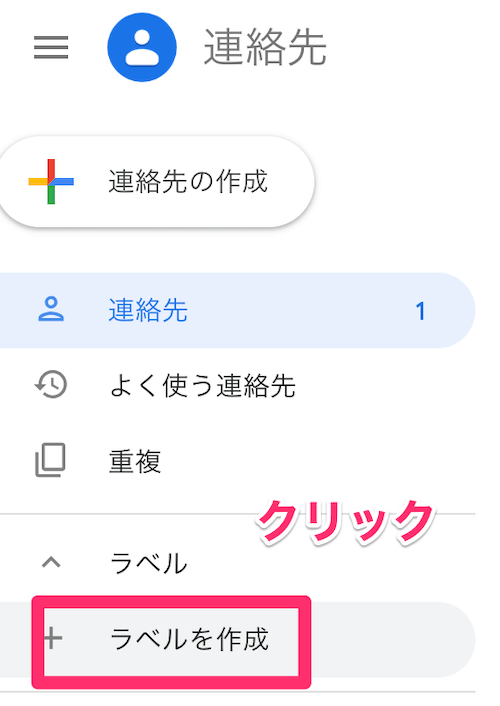
左メニューの中の「ラベルを作成」をクリックしましょう。
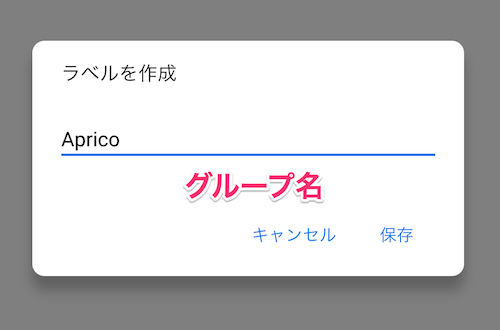
ラベル名(グループ名)を入力します。保存をクリックしましょう。
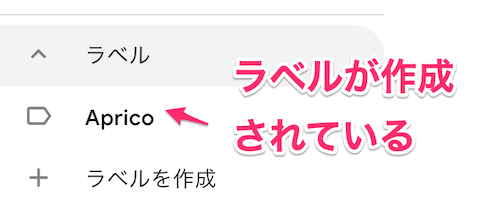
これでラベルができあがります。今回はApricoというグループを作成しました。
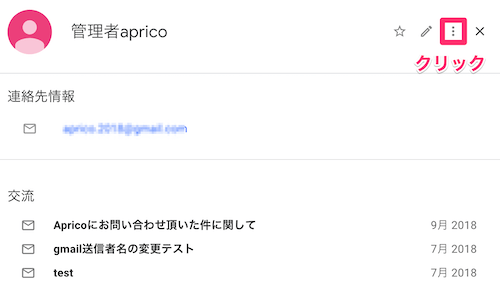
次に連絡先から新規のユーザーを追加するか、現在登録されている連絡先のユーザーを選択しましょう。
そうするとユーザーのプロフィールが開きますので、右上のメニューのアイコンをクリックします。
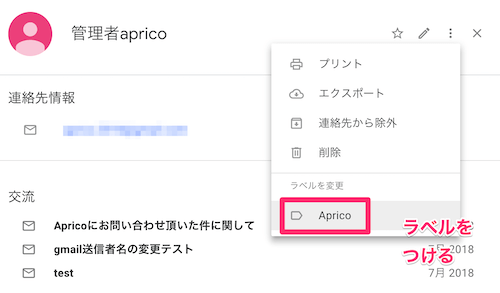
すると「ラベルを変更」という箇所で先程作成したラベルがありますので、そのラベルをクリックします。
これで対象のユーザーがグループ(ラベル)にひも付きました。
同じ手順でグループに追加したいユーザー分だけ、追加していきましょう。
一斉送信・グループ送信
ではこれまでで作成したグループのメンバーに対してメールを一斉送信・グループ送信したいと思います。
Gmailの新規メールの作成画面を開きましょう。
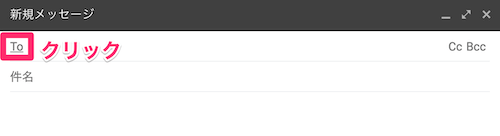
新規メッセージで宛先の「To」の箇所をクリックします。
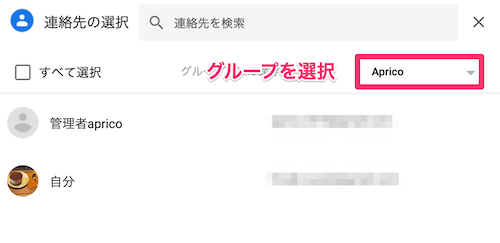
すると連絡先の選択のウィンドウが立ち上がります。
ここで右側のラベルの選択から先程作成したグループ(ラベル)を選択します。するとそのグループに登録したユーザーが表示されます。
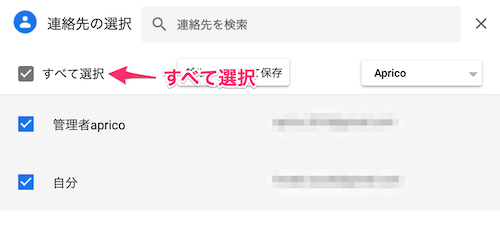
左側の「すべて選択」を選択することでグループの全員を指定できますし、個別に除きたいユーザーがいればチェックを外しましょう。
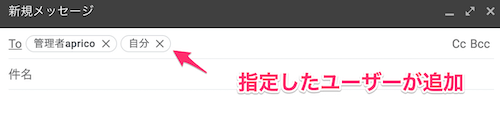
すると指定ユーザーが宛先のToの箇所にまとめて追加されています。
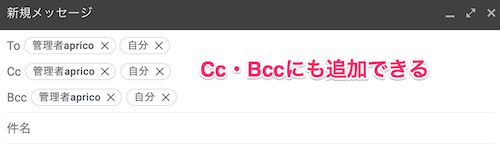
同じ要領でCc・Bccに対してもグループから対象ユーザーをまとめて設定することが出来ます。
そしてこの状態でメールを作成して送信することで、グループ(ラベル)のメンバーにメールを一斉送信することが可能になります。
グループの削除
もしグループを今後使わないとなったら、ラベルから削除しておきましょう。
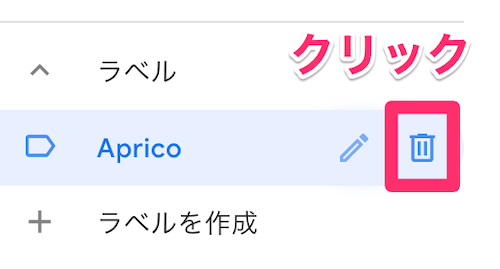
左側メニューのラベルにカーソルをあてると、ゴミ箱のアイコンが出てきますので、こちらをクリックすることでグループ(ラベル)を削除することが出来ます。