
C:\Windows\Installerフォルダとは?
Cドライブの「Windows」フォルダには「Installer(インストーラー)」というフォルダがあります。Installerフォルダとは、その名の通りWindows Updateなどのインストーラーやパッチファイルが保管されているフォルダです。
また、アンインストールの際にも使うファイルが保存されています。Installerフォルダの場所は「C:\Windows\Installer」ですが、通常の状態ではInstallerフォルダは表示されていません。
フォルダーオプションの設定を変更することで表示することができるようになります。
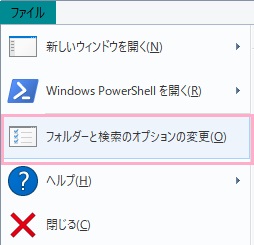
エクスプローラーを開いたら、画面上部ツールバーの「ファイル」をクリックして表示されるメニューの「フォルダーと検索のオプションの変更」をクリックしましょう。
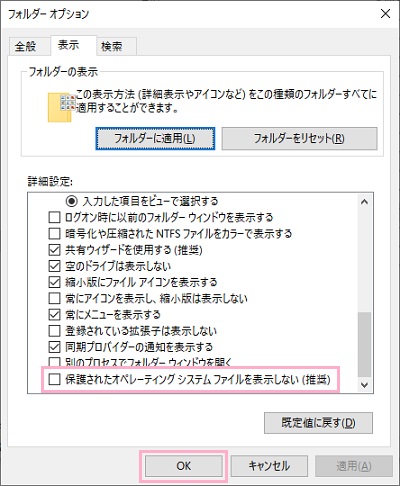
フォルダーオプションが表示されたら「表示」タブの詳細設定から「保護されたオペレーティングシステムファイルを表示しない」のチェックボックスを外すことで表示されるようになります。
※チェックを外す際に警告が表示されますが、表示されるようになったシステムファイルを間違って消さないように注意しましょう。
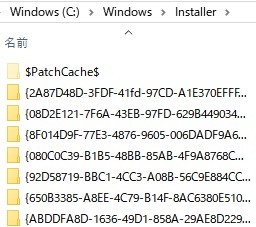
Installerフォルダの中は、このようにパッと見ても分からないファイルやフォルダだらけです。
これらのファイルがWindows Updateなどの更新ファイルとなっています。
フォルダの容量が肥大化する問題
更新用のファイルなどを保存するInstallerフォルダですが、不要になったファイルが消えずに残ったままになってしまい、フォルダの容量が肥大化してドライブを圧迫してしまう原因となってしまうことがあります。
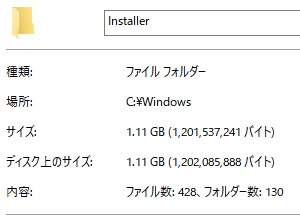
使い始めたばかりのWindows10のInstallerフォルダの容量を調べてみましたが、すでに1GB使っていていずれ肥大化するのでは…と不安になりますね。
「肥大化してしまうのならフォルダを手動で削除すればいいのでは?」と思う方もいらっしゃるかもしれませんが、Installerフォルダは手動で削除することができず、上述の通りインストールに関わるフォルダもあるため無理やりファイルを削除しようとするとシステムに問題が発生してしまう可能性があります。
フォルダは肥大化していく一方なのに削除方法が分からない・どのファイルを消せばいいのか分からないと困ってしまいますよね。
C:\Windows\Installerのフォルダを削除する方法
肥大化していく「C:\Windows\Installer」のフォルダを消すために、フリーソフトを利用してみましょう。
そこで今回は「Patch Cleaner」を使って不要なファイル・フォルダを削除する方法を紹介します。
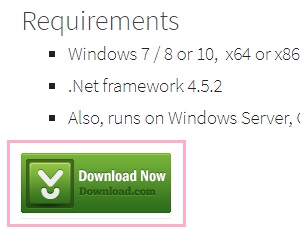
下記リンク先の公式サイトに移動したらページの後半部分に「Download Now」と書かれた緑色のボタンがあるので、クリックしてインストーラーをダウンロードしましょう。
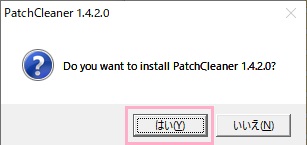
インストーラーを起動すると「Do you want to install PatchCleaner 1.4.2.0?」と表示されるので「はい」をクリックします。
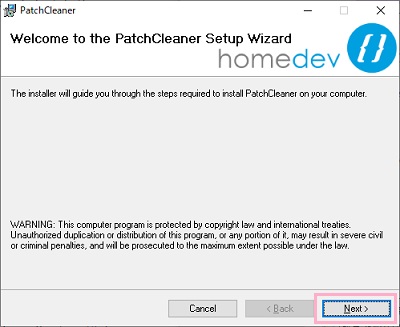
セットアップウィザードが開いたら「Next」をクリックしましょう。
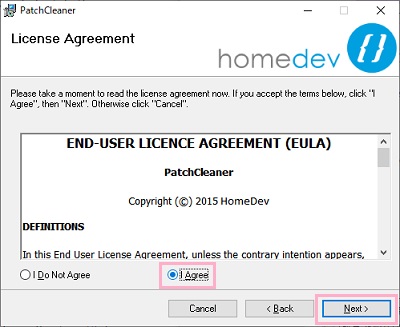
ライセンスが表示されるので、ライセンス文章下部の「I Agree」ボタンをクリックしてから「Next」をクリックします。
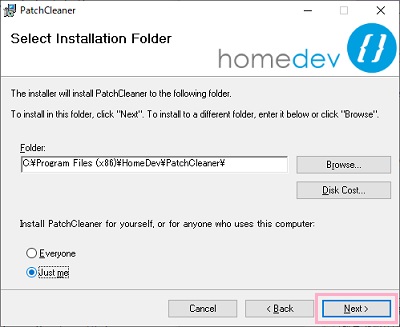
インストール先フォルダを尋ねられます。
デフォルトのままで問題なければ「Next」を、インストール先を変更する場合は「Browse」をクリックしてインストール先を指定しましょう。この後は「Next」を押して作業を進めればインストールが行われます。
インストールが完了すると、デスクトップ画面にPatchCleanerのショートカットが作成されます。ショートカットをクリックしてPatchCleanerを起動しましょう。
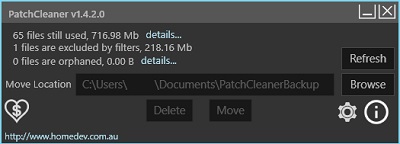
PatchCleanerを起動すると、起動時にInstallerフォルダをスキャンして不要ファイル・フォルダを検出してくれます。
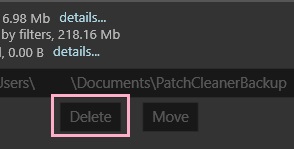
PatchCleanerの「Delete」ボタンをクリックすることで、Installerフォルダの不要ファイル・フォルダが削除されますよ。
ただ、「アプリが正常にファイル・フォルダを削除してくれるかどうか気になる・重要なファイルまで消してしまうのではないか?」と心配になる方もいらっしゃるかと思います。ですがご安心ください。
PatchCleanerは削除だけでなく、ファイル・フォルダの移動を行うことも可能ですよ。
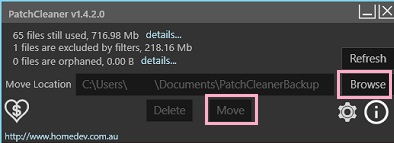
不要ファイル・フォルダを別の場所に移動したい場合は、「Browse」ボタンをクリックして移動先のフォルダを指定してから「Move」ボタンをクリックすれば不要ファイル・フォルダを指定先のフォルダに移動することができます。