
Chromeで日本語入力できない場合の対処法
Google Chromeの使用中にテキストボックスに日本語入力できないという症状が発生することがあります。
そこで今回は、Chromeの使用中に日本語入力ができなくなった場合の対処法をご紹介しています。
ブラウザ・PCを再起動する
Chromeで日本語入力が行えなくなったら、一度Chromeを終了させて再起動を行いましょう。これで改善されなければ、パソコンを再起動することで改善されるかどうか試してみましょう。
Flashを無効にする
Chromeに搭載されているFlashプラグインが影響して、日本語入力が行えなくなることがああります。この場合はFlashを無効化しましょう。
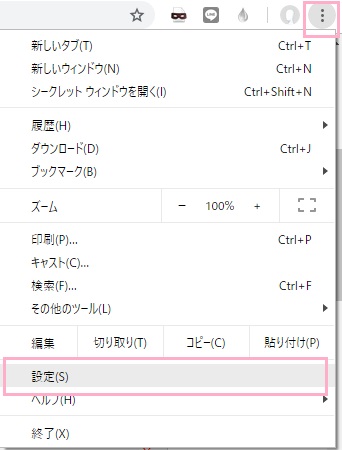
画面右上のメニューボタンをクリックしてメニューを開き「設定」を開きましょう。
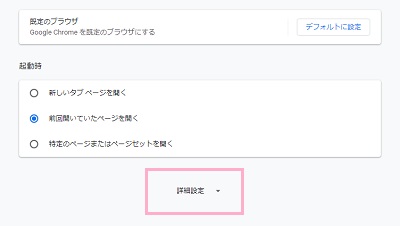
設定画面が表示されたら一番下までスクロールして「詳細設定」をクリックします。
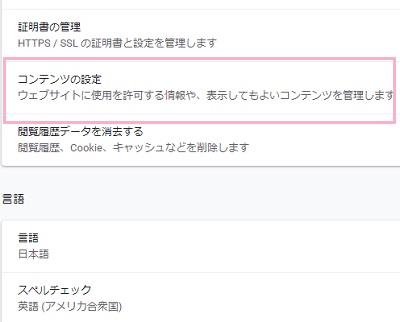
プライバシーとセキュリティ一覧の「コンテンツの設定」をクリックします。
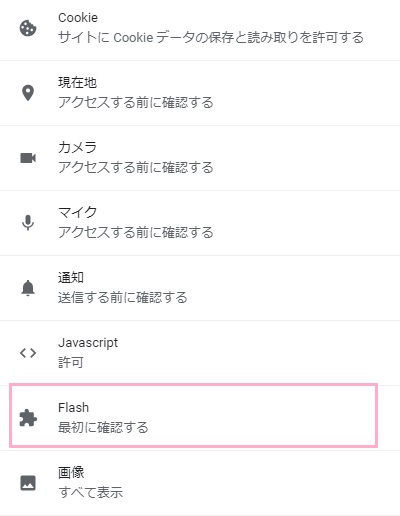
「Flash」をクリックします。
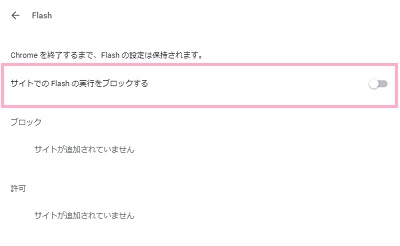
Flashメニューの上部に表示されているボタンをクリックしてオフにすることで、Flashの実行をブロックすることができます。
拡張機能を確かめてみる
インストールした拡張機能によって、日本語入力が行えなくなるケースも存在します。この場合は拡張機能をオフにして日本語入力が行えるかどうか確かめてみましょう。
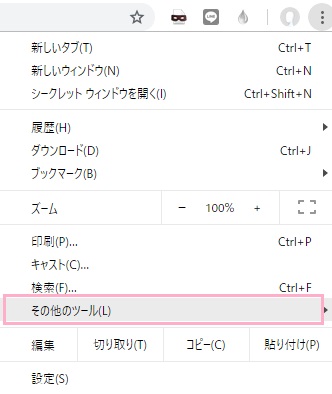
画面右上のメニューボタンをクリックしてメニューを開き「その他のツール」の上にマウスカーソルを載せましょう。
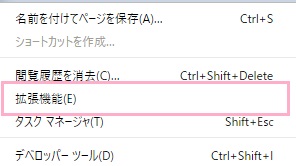
サブメニューが表示されるので「拡張機能」をクリックします。
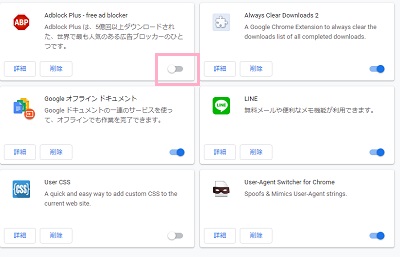
インストールされている拡張機能の一覧が表示されます。拡張機能ボックスの右下に表示されているボタンをクリックすることでオン・オフが切り替えられるので、一つずつオフにして日本語入力できるかどうか確認してみましょう。
まとめ
Chromeで日本語入力できない場合の対処法をご紹介!いかがでしたでしょうか。
Chromeで日本語入力が行えない場合、多くの場合はブラウザの再起動やパソコンの再起動で改善できますが、Flashや拡張機能が原因の場合もあります。それらが原因の場合は記事内の説明を参考にして対処してみてくださいね。