
Windows10でPDFをAdobe Acrobat Readerで開きたい
Windows10ではデフォルトでPDFファイルの表示に対応していますが、PDFリーダーとして設定されているアプリが、ブラウザの「Microsoft Edge」になっています。
つまり今まで標準のPDFリーダーだった「Adobe Acrobat Reader(アドビ アクロバットリーダー)」から変わった状態となっています。
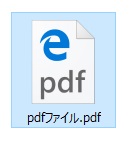
こちらが、EdgeがPDFリーダーアプリに設定されている場合のPDFのアイコンです。Edgeのeマークにpdfと書かれているデザインになっています。
PDFをAdobe Acrobat Readerで開く
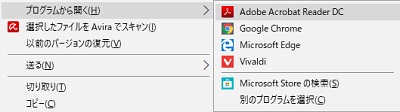
Adobe Acrobat ReaderでPDFを開きたい場合、PDFファイルを右クリックして「プログラムから開く」をクリックすることでAdobe Acrobat Readerで開くことができます。
しかし、毎回右クリックメニューから開くのは結構面倒ですし、左クリックで開くPDFリーダーアプリをEdgeではなくAdobe Acrobat Readerに変更したいという人は少なくないと思います。
そこで今回は、PDFファイルをEdgeではなく常にAdobe Acrobat Readerで開く方法をご紹介します。
Windows10でPDFを常にAdobe Acrobat Readerで開く設定方法
それでは、Windows10でPDFファイルを常にAdobe Acrobat Readerで開く設定方法をご紹介します。
変更方法は
- 右クリックメニューから変更
- Windowsの設定メニューから変更
右クリックメニューから変更
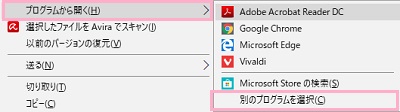
PDFファイルを右クリックして、右クリックメニューの「プログラムから開く」にマウスカーソルを載せると表示されるサブメニューの「別のプログラムを選択」をクリックしましょう。
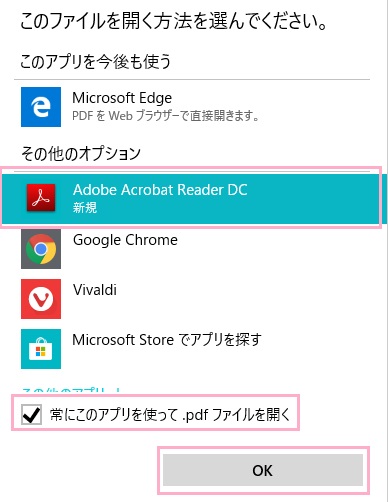
「このファイルを開く方法を選んでください。」と聞かれるので「Adobe Acrobat Reader DC」をクリックして選択してから、ウィンドウ下部の「常にこのアプリを使って.pdfファイルを開く」のチェックボックスをオンにしてから「OK」ボタンをクリックしましょう。
Adobe Acrobat Readerが起動しますが、ここで元のPDFファイルを確認してみましょう。
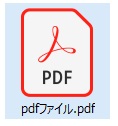
PDFファイルのアイコンが変わったことが確認できます。これで、PDFファイルをクリックして開くPDFリーダーをAdobe Acrobat Readerに設定することができました。
Windowsの設定メニューから変更
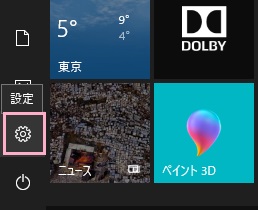
また、Windowsの設定メニューから変更することも可能です。
デスクトップ画面左下のスタートボタンをクリックしてスタートメニューを表示させたら「設定」ボタンをクリックしましょう。
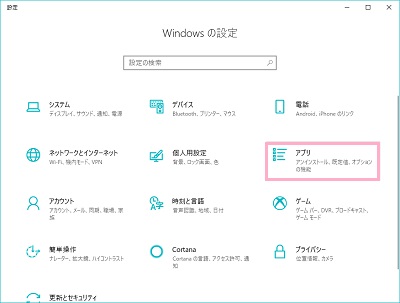
Windowsの設定ウィンドウが表示されたら「アプリ」をクリックします。
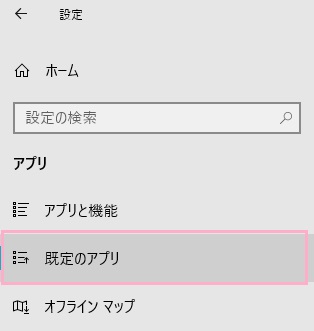
設定画面が表示されたら、左側のメニューに表示されている「規定のアプリ」をクリックしましょう。
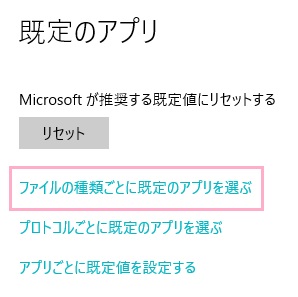
ウィンドウの右側に規定のアプリメニューが表示されるので「ファイルの種類ごとに規定のアプリを選ぶ」をクリックします。
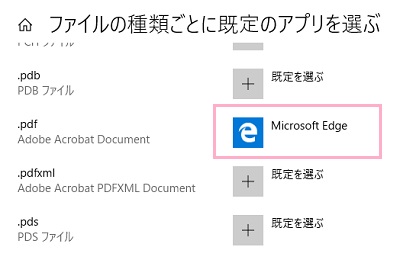
「ファイルの種類ごとに既定のアプリを選ぶ」画面が表示されたら、拡張子「.pdf」が表示されるまでスクロールしましょう。
.pdfの項目でアプリが「Microsoft Edge」になっているのでクリックします。
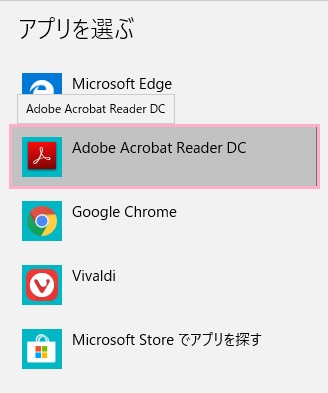
「アプリを選ぶ」ウィンドウが表示されるので「Adobe Acrobat Reader DC」をクリックして選びます。
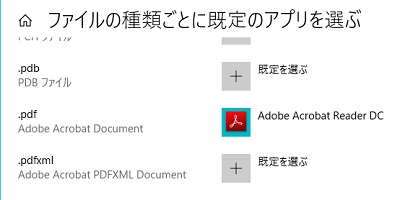
これで、PDFファイルを開くアプリがAdobe Acrobat Readerに設定されました。
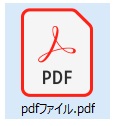
PDFファイルのアイコンが、EdgeのアイコンからAdobe Acrobat Readerのアイコンに変わったのを確認できたら設定完了です。