
Windows10でフォルダについているチェックボックスは何?
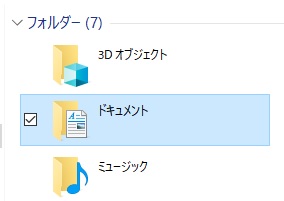
Windows10のパソコンで、ファイルやフォルダ・またデスクトップアイコンにチェックボックスが表示されて気になってしまったことはありませんか?このチェックボックスは、クリックすることで複数のファイル・フォルダを選択することのできる機能です。
ファイルやフォルダを複数選択する場合、基本的にはマウスをドラッグして範囲指定から複数選択を行うか、「Shiftキー+←クリック」・「Ctrlキー+左クリック」などを用いて複数のファイル・フォルダの指定を行いますよね。しかし、このチェックボックスを使用すれば左クリックのみで複数のファイル・フォルダを指定することができるわけです。
ただ、ファイルやフォルダにマウスオーバー(マウスカーソルを乗せる)するだけでチェックボックスが表示されるようになるので、邪魔に感じるという方もいらっしゃるかと思います。その場合は、チェックボックスを非表示にして消すことができますよ。この記事では、Windows10でフォルダについているチェックボックスを非表示にする方法をご紹介していきます。
Windows10でフォルダについているチェックボックスを非表示にする方法
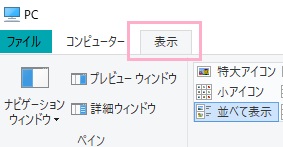
それでは、Windows10でフォルダについているチェックボックスを非表示にする方法を説明します。まずはエクスプローラーを起動して、ウィンドウ上部の「表示」タブをクリックしてリボンメニューを表示させましょう。
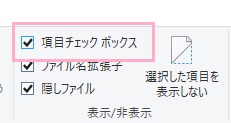
リボンメニューの右側に、「表示/非表示」項目があり、ここの「項目チェックボックス」のチェックボックスをクリックしてオフにしましょう。これで設定が解除されます。一瞬デスクトップ画面が固まりますが設定の反映によるものなので問題ありません。
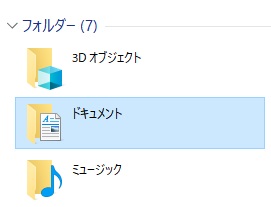
これで、ファイル・フォルダの選択時・マウスオーバー時に表示されていたチェックボックスが非表示になりました。