
Google画像検索で「類似画像検索」をしよう
みなさんは普段Googleで検索をしていますか?Googleではキーワードを入力したり、質問を入力するとすぐに答えが返ってきて便利ですよね。

実はそのGoogleの検索には画像で検索する機能があり、その機能を使う事で「類似画像検索」が可能になります。類似画像検索とはその名の通り写真や画像を入力して、それに似た画像検索をしてくれる機能です。
風景や景色、モノなどの写真や画像をGoogle画像検索に入力し、その似た画像検索として、類似している画像を返してくれます。
今回はGoogle画像検索で「類似画像検索」する方法についてやり方を解説していきます。
Google画像検索で「類似画像検索」をする方法
それでは順番にGoogle画像検索で「類似画像検索」をする方法をご紹介していきます。
PC
以下のリンクからGoogle画像検索のページにアクセスしましょう。
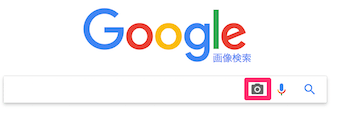
検索フォームが通常のGoogleと少し違いますね。入力フォームにある、カメラアイコンをクリックしましょう。
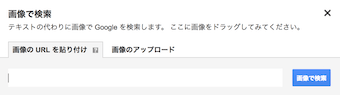
すると画像で検索のフォームが開きます。この機能を使って画像のURLから検索するか、画像をアップロードして検索する形になります。
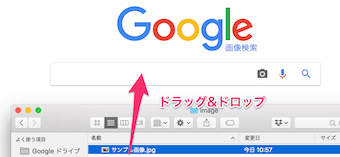
あるいはMacのFinderやWindowsのエクスプローラーにある画像ファイルをドラッグ&ドロップでGoogle画像検索にアップするやり方でも画像検索が可能です。
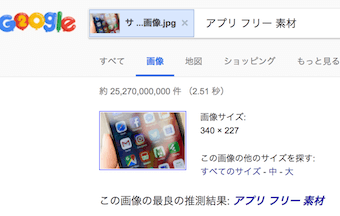
しばらくすると、検索結果が表示されます。画像のサイズや画像から推測されるキーワードの結果が上部に表示されます。

その下には類似画像が表示されています。たしかにアップロードした画像と似た画像や写真が表示されていますね!
「類似の画像」のリンクをクリックすると、一覧ページに遷移でき、更により多くの類似画像を確認することが出来ます。
アップロードした画像と似た画像の検索をすることで、写真を撮る方であれば構図の参考になったり、また画像が使われているサイトも見れるので書き方や、写真の使われ方の勉強になりますよね。
更にその下には一致した画像を含むWEBサイトが表示されます。つまり画像検索をすれば、同じ素材を利用しているサイトを画像で検索する事が出来ます。
(今回はフリー素材なので、結構使われているサイトが多いです)
iPhone
iPhoneなどスマホでもGoogle画像検索を使う事が出来ます。利用するための方法としては特別なアプリは必要なく、Chromeのブラウザアプリを使って画像で検索する事が出来ます。
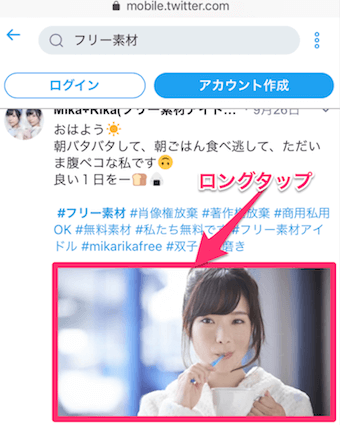
今回は例としてTwitterのサイトの画像の類似検索検索をしてみます。ChromeでTwitterを開き、画像が使われているツイートを探しましょう。
その画像に対してロングタップします。
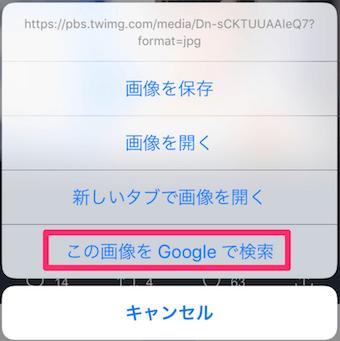
するとその画像に対するメニューが表示されますので、「この画像をGoogleで検索」をタップします。
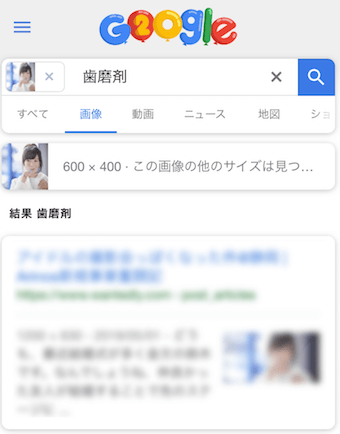
すると、PC版と同じくGooge画像検索結果が表示されます。

スマホのGoogle画像検索結果ページにももちろん「類似の画像」の結果が表示されます。
「もっと見る」からより多くの類似画像を見ることが出来ます。
今回は例としてTwitterの画像から画像検索しましたが、もちろん他のWEBサイトの画像から画像検索することも出来ます。
専用アプリはある?
iPhone/AndroidのスマホアプリではればChromeでも上記のやり方で画像検索できますが、より画像で検索をする専用のアプリでは「Reversee」というアプリがあります。Reverseeは下記のリンクからインストールすることが出来ます。
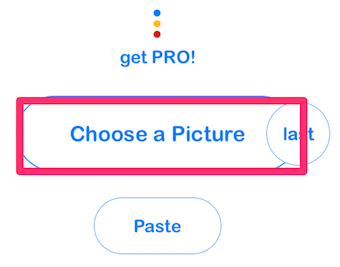
Reverseeを使うことでiPhoneのカメラロールに保存されている画像から似た画像検索が出来ます。「Choose a Picture」を選択しましょう。
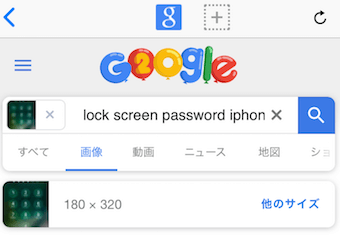
するとGoogle画像検索結果が表示されます。カメラロールからそのまま画像検索できますので、とても手軽でいいですね!
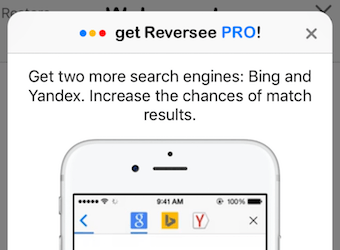
ちなみにPro版にすると、BingとYandexの検索エンジンでの画像検索が追加されます。必要な方はPro版にしましょう。
Google画像検索で「類似画像検索」をする方法
- PC版ではGoogle画像検索のフォームに画像アップロードするか画像のURLを入力して検索
- iPhoneなどスマホではChromeで画像をロングタップし、「この画像をGoogleで検索」から検索
- Reverseeのアプリ(フリー)を使うことで、カメラロールにある画像から似た画像検索も可能
まとめ
いかがでしたでしょうか。Google画像検索の使い方についてやり方を解説してきました。類似画像検索(似た画像検索)を行いたい方はPCでもiPhoneなどのスマホでも可能ですので、好きな方でお試しください。
スマホの方がいちいと画像のダウンロードやURLを調べなくても数タップで画像検索が出来ますので、より手軽かもしれません。今回はTwitterで試しましたが、ぜひ色々なサイトで似た画像検索や一致している写真が使われているサイトを調べると面白いですよ!