
Gmailのメールの返信
みなさんはGmailでメールの送信や返信をしていますでしょうか?

Gmailでは受信したメールに対して簡単に返信処理を行う方法が用意されています。
もちろんGmailはPCとスマホから利用することができ、返信もPCとスマホから行えます。
更にGmailは返信に対して引用返信やスレッドとしてまとめる可能になります。
今回はそんな機能や設定が盛りだくさんなGmailの返信やメールの返信の仕方についてまとめました。
Gmailのメールの返信の仕方
それではまずいくつかあるGmailのメールの返信の仕方をご紹介していきます。
通常の返信
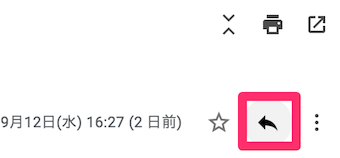
Gmailの受信メールの画面で、返信のアイコンをクリックすることで、簡単にメールの返信が行なえます。
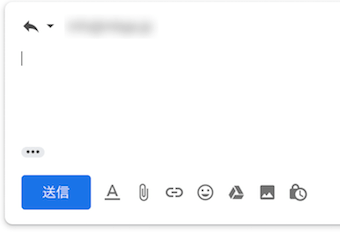
返信アイコンを押すと、メールの作成フォームが表示されます。あとは新規メール作成方法と同じくメールの文章を入力して「送信」ボタンを押すことで返信が完了します。

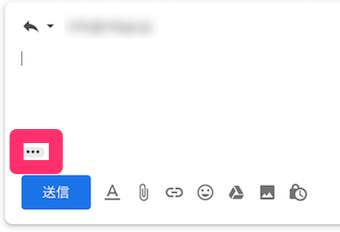
また受信メールの内容はメール作成フォーム上で折り畳まれています。アイコンをクリックすることで、折りたたみが解除され今までのやり取りが表示されます。
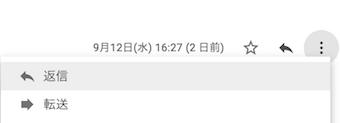
または受信メールに対してメニューを開いて「返信」でも同様の事が可能です。
全員に返信
メールの送信相手(To)だけではなくCCを含む全員に返信したいときの操作です。
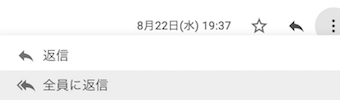
Ccがついているときは受信メールのメニューを開くと「全員に返信」という選択肢が出てきます。
こちらをクリックして、全員に返信しましょう。
もちろん通常の「返信」を選択すれば、送信者のみにメールを返信することが出来ます。
引用返信/引用しない返信
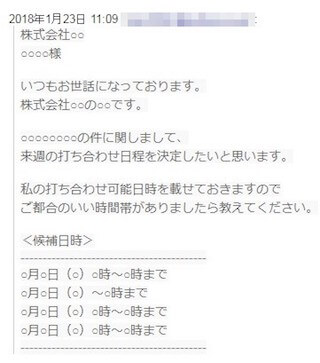
Gmailの返信には引用返信といってメッセージを全文引用するやり方や、部分的に引用して返信することもデコいます。
Gmailの引用については下記の記事にまとめていますので、ぜひ参考にしてみて下さい。引用しない返信の仕方もあわせて解説しています。

返信時に件名を変える
基本返信をすると受信メールの件名を引き継いで「Re: 件名」という形になりますが、もちろん返信時に件名は編集することが出来ます。
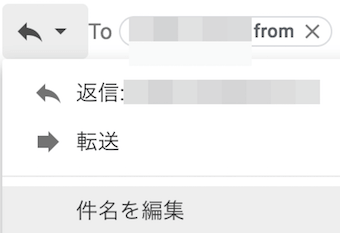
Gmailの返信時にToの横にあるメニューアイコンをクリックしましょう。
その中の「件名を編集」をクリックします。
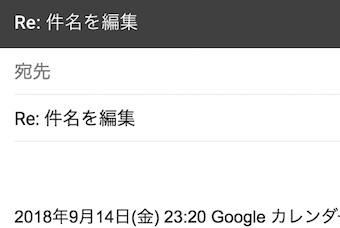
すると、宛先や件名まで含めて編集できるGmailのメール作成フォームが表示されますので、ここで件名を編集して、返信します。
スレッドを解除
通常メールを返信しあっていくと、スレッドという形でGmail上でまとめて管理されます。このスレッドについては解除することが可能です。
Gmailのスレッド表示の解除については下記の記事を参考にしてみて下さい。

まとめ
いかがでしたでしょうか。Gmailのメールの返信の仕方についてまとめました。
基本メールでは返信を使わない事が少ないです。ぜひいくつかあるメールの返信の仕方を覚えておきましょう。特に引用まわりで悩む方が多いので、引用返信について理解しておくと後から検索する手間が省けます。
ぜひGmailのメールの返信の仕方をマスターしましょう!