
Gmailアカウントを複数持ちたい
みなさんはGmailアカウントを複数持っていますでしょうか?人によっては2つや3つ持っている方もいるかと思います。

Gmailアカウントを複数持つことでメールアドレスを使って登録するサービスで複数のアカウントを作成できたり、Gmail・Googleドライブなども複数のアカウントから利用できるなどメリットがあります。

更にGmailアカウントが複数あれば複数のアドレスを持てるのでビジネス用のGmail、プライベート用のGmailまたはサブ垢としてのGmailなどアドレスの使い分けが可能になります。
そこで今回はGmailやGoogleアカウントで複数アカウントを作成する方法と、複数アカウントの管理の仕方について解説していきます。
Gmailで複数アカウントを作成する方法
それではまずGmailで複数アカウントを作成する方法をPCとスマホで分けてご紹介していきます。
PC
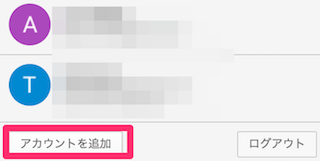
GmailなどGoogleのサービスのページにある右上のアカウントのメニューを開きましょう。
次に「アカウントを追加」をクリックします。
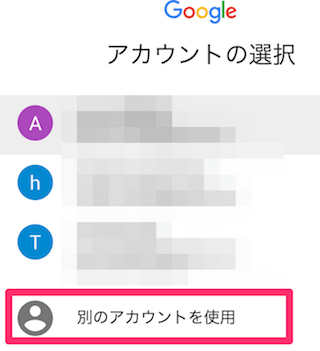
追加するGoogleアカウントの選択画面になります。
管理しているGoogleアカウントの一覧が表示されますが、今回新しいアカウントを作成するので、「別のアカウントを使用」をクリックします。
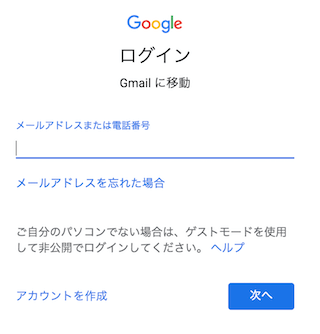
ログイン画面になりすが、ここで一番下の「アカウントを作成」をクリックします。
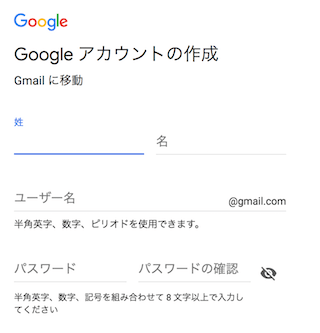
Googleアカウントの作成画面になります。
姓名や希望のユーザー名(Gmailのメールアドレスになる)とパスワードを入力します。
パスワードについてはなるべく特定されにくいパスワードを作成しましょう。
安全なパスワードの作り方については下記の記事にまとめていますので、興味ある方は下記の記事を見てみて下さい。

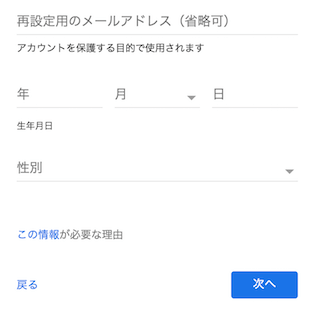
次に電話番号や再設定用のメールアドレスの登録となりますが、この2つは省略可能です。
(アカウントを保護する際に使用されます)
あとは生年月日・性別を入力して次へ進みましょう。
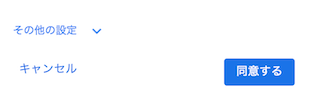
最後にGoogleの利用規約を読み、同意します。
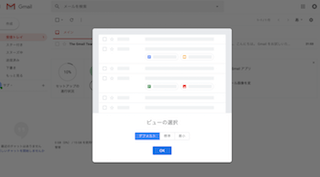
以上で上手く行っていればGoogle・Gmailの2つ目のアカウント(サブ垢)が作成されているはずです。
これで今まで持っていたGmailのアドレスに加えて新しいアカウントを増やすことができました。
新しいアカウントを作成した際には自動でログインをしている状態となります。もしも作成した2つ目のアカウントのログアウトをしたい場合は下記の記事を参考にGmailのログアウトをしておきましょう。

以上がPCでGmailの複数アカウントを作成する方法となります。
スマホ
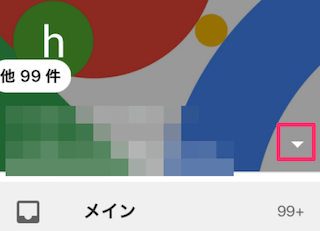
Gmailのアプリからメニューを開きましょう。
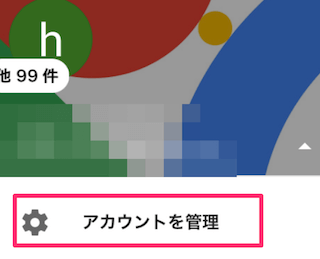
「アカウントを管理」をタップします。
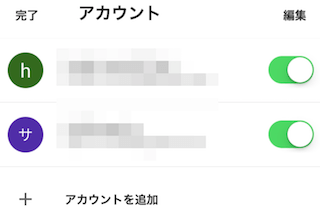
するとアカウントの選択になりますが、ここで一番下の「アカウントを追加」をタップしましょう。
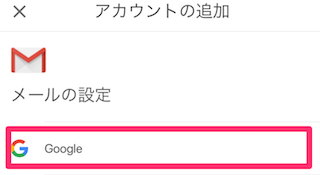
追加するアカウントの種類を選択する画面になります。「Google」を選択します。
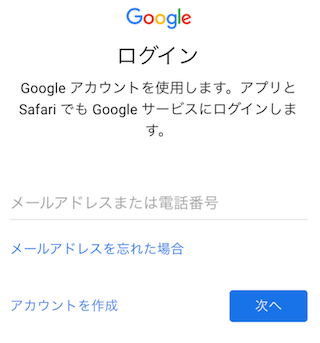
Googleのログイン画面になります。
今回は新しいアカウントを作成するので、左下の「アカウントを作成」をタップします。
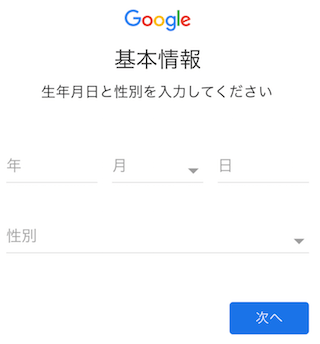
PC版と同様姓名の入力を経て、生年月日・性別を入力します。
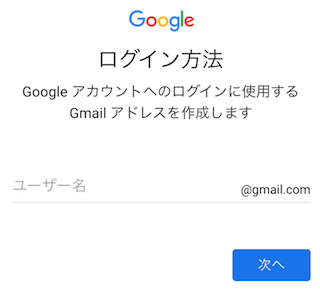
次にGoogle・Gmailにログインする際のアカウントの指定になります。
ここがGmailのアドレスになりますので今までのGmailのアドレスと使い分けるために被らないユーザー名にしましょう。
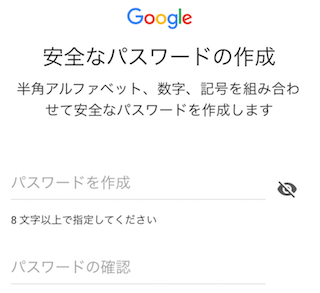
パスワードの入力になります。安全なパスワードを入力しましょう。
8文字以上の指定となります。
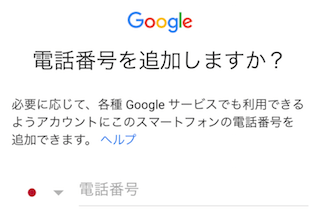
電話番号の追加ですが、スキップすることもできます。必要ない方は下までスクロールして、スキップしましょう。
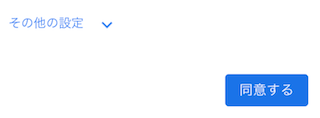
最後に利用規約に同意しましょう。
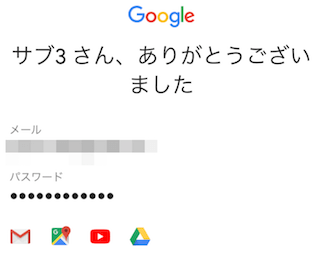
以上でGmail・Googleの新しいアカウントが作成されました。自動でGmailのアプリにログインされ、追加されています。
Gmailで複数アカウントを追加して管理する方法
次にGmailで複数アカウントを追加して管理する方法です。先程追加している2つ目のアカウントと元々のアカウントの切り替え方法を見ていきます。
PC
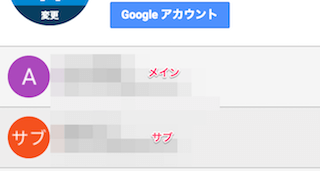
Googleアカウントの場合はGoogleのメニューを開くと、管理されているアカウントの一覧が表示されますので、そこからGmailを開きたいアカウントをクリックすることで使い分けが出来ます。
スマホ
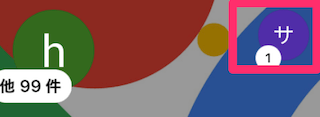
Gmailの場合もメニューを開くと上部にログインしている別のアカウントが表示されます。
こちらをタップすることでアカウントの使い分けが出来ます。

このようにアカウントを増やした場合でもアプリ側では複数アカウントに対応していますので、簡単にアカウントを使い分ける事ができます。
安心してサブ垢としてグーグルアカウントを増やすことができますね!
まとめ
いかがでしたでしょうか。Gmailで複数アカウントを作成する方法や管理する方法についてPCとiPhoneやAndroidなどのスマホで分けてやり方を解説してきました。
Gmail・Googleアカウントは2つ以上持っていると便利な場合も多く、もしも1つのアカウントで行き詰まった時にはサブ垢を作成することをおすすめします。
Gmailをはじめ、Googleのアプリケーションも複数アカウントを簡単に使い分けることができるものが多いため、使い分けも簡単です。
ぜひGmailでも複数アカウントを作成しておきましょう。