
chromeで「ホストを解決しています」と表示され繋がらない
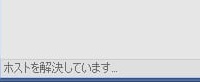
GoogleChromeでインターネットを閲覧中に画面左下のステータスバーに「ホストを解決します」と表示されることがあります。
突然ページに繋がらない現象が起きたり、ページの読み込みが長い場合にステータスバーを見ると表示されているこの「ホストを解決しています」ですが、ネットの問題なのかDNSやルーターの問題なのか分からなくて困っている方は多いのではないでしょうか。
Webページを見たいのに頻繁にこの表示が出て、ページに繋がらないとストレスを感じてしまいますよね。
この記事では、chromeで「ホストを解決しています」が表示されてページに繋がらない場合の対処法をご紹介していきます。
chromeで「ホストを解決しています」と表示され繋がらない場合の対処法
それではchromeで「ホストを解決しています」と表示され繋がらない場合の対処法をご紹介していきます。
パソコン・モデム・ルーターを再起動する

「ホストを解決しています」の表示が出てページが繋がらない場合、まずはパソコン・モデム・ルーターの電源を落として再起動しましょう。
ネットワーク環境の不具合は、多くの場合は再起動だけで解決できることがほとんどです。
DNSキャッシュを削除する
機器の再起動だけでは解決しない場合、OSとChromeに残ったDNSキャッシュを削除することで対策してみましょう。
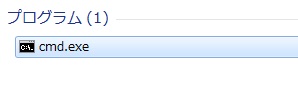
Windowsの左下にあるスタートアイコンをクリックし、プログラムとファイルの検索フォームに「cmd」と入力すると表示される「cmd.exe」をクリックしましょう。
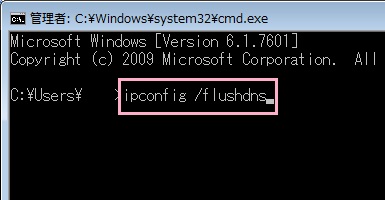
コマンドプロンプトが表示されるので「ipconfig /flushdns」と入力してEnterキーを押すとOSのDNSキャッシュが削除されます。/の前は半角スペースが入るので注意しましょう。
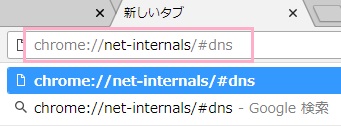
続いてChromeのDNSキャッシュを削除します。Chromeのアドレスバーに「chrome://net-internals/#dns」と入力してEnterキーを押しましょう。
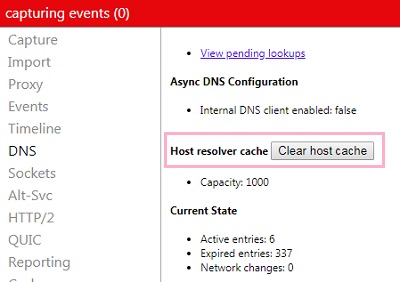
DNSメニューが表示されるので「Clear host cache」と書かれたボタンをクリックするとChromeのDNSキャッシュが削除されます。

ChromeのDNSプリフェッチを無効にする
Chromeでは「DNSプリフェッチ」という、サイトのドメインにアクセスする前に先にIPアドレスを取得する機能が実装されています。
簡単に説明すると、閲覧中のWebページ内のリンクの内容を先読みしておいて素早いアクセスが行えるようにする機能です。ただし場合によってはこれが原因で「ホストを解決しています」が発生してページが繋がらない原因になることがあります。
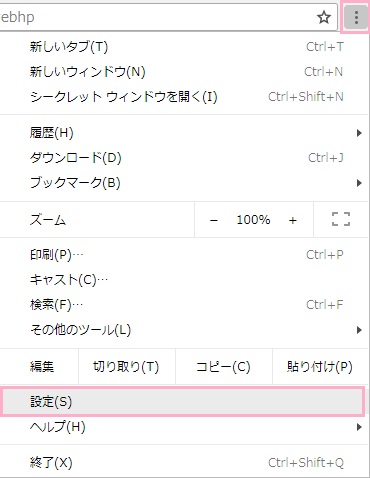
DNSプリフェッチをオフにするために、Chromeの画面右上にあるメニューボタンをクリックし「設定」を開きましょう。
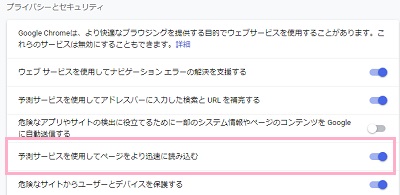
設定メニューの一番下にある「詳細設定」をクリックして表示される「プライバシーとセキュリティ」項目の「予測サービスを使用してページをより迅速に読み込む」のボタンをオフにしましょう。
※プライバシーとセキュリティの「予測サービスを使用してページをより迅速に読み込む」の設定項目は以前のバージョンのchromeでは「リソースをプリフェッチしてページをより迅速に読み込む」でしたので、そちらが表示されている方もいるかもしれません。
Google Public DNSを利用する
DNSプリフェッチはインターネット閲覧を高速化する機能なので、無効にせず解決したいという人もいると思います。
その場合はGoogleの提供するDNS「Google Public DNS」を利用してみましょう。
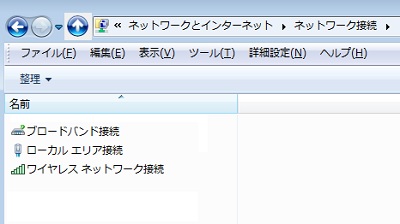
コントロールパネルから「ネットワークとインターネット」を開き、「ネットワーク接続」から有線接続の場合「ローカルエリア接続」・無線接続の場合「ワイヤレスネットワーク接続」のプロパティを表示します。
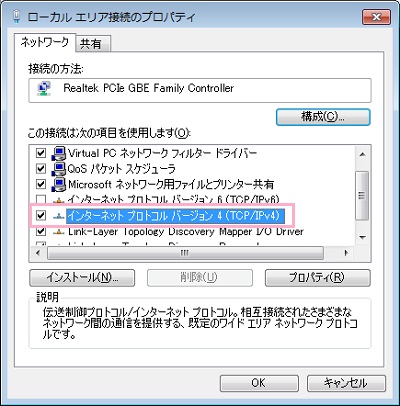
接続のプロパティが表示されたら「インターネットプロトコルバージョン4(TCP/IPv4)」をクリックしてプロパティを開きます。
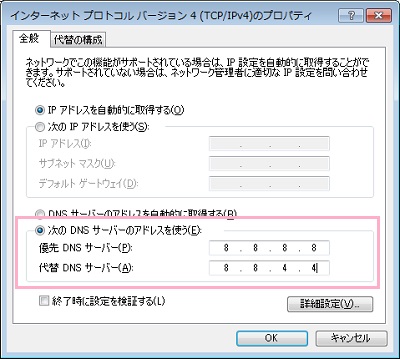
「全般」タブの「次のDNSサーバーのアドレスを使う」をクリックしてオンにし、優先DNSサーバーを「8.8.8.8」・代替DNSサーバーを「8.8.4.4」と入力してOKをクリックすれば、Google Public DNSを利用してIPアドレスを取得できるようになります。
まとめ
chromeで「ホストを解決しています」を表示され繋がらない場合の対処法!いかがでしたでしょうか。
「ホストを解決しています」とステータスバーに表示され、ページ接続が長くなったり繋がらない問題が発生すると困ってしまいますよね。環境によっては頻繁に発生することもありユーザーを悩ませてしまいます。
この現象に悩まされている方は、記事内で紹介している対処法で解決できるので試してみてくださいね。
また今回の「ホストを解決しています」と似たエラーとして、「サーバーのDNSアドレスが見つかりませんでした。」と表示され、WEBサイトを開けない問題で困っている方も多いです。
こちらの問題については下記の記事で解説していますので、必要な方はご一読下さい。
