
Excelでボタンがグレーになっている場合の対処法は?
Microsoft Excelを使用していて、リボンメニューのボタンなどがグレーアウトして押せない状態になってしまったことはありませんか?機能が破損した場合などにボタンがグレーアウトしてしまう場合は、設定のリセットを行ってみましょう。この記事では、Excelでボタンがグレーになっている場合の対処法についてご紹介していきます。
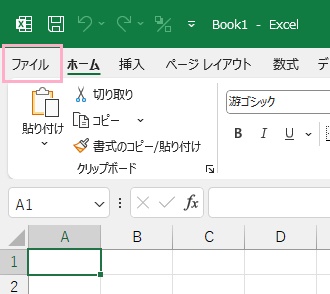
それでは、Excelでボタンがグレーになっている場合の対処法について説明していきます。まずはウィンドウの左上に表示されている「ファイル」タブをクリックしましょう。
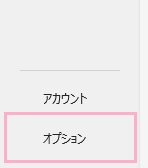
バックステージビューが表示されるので、左側メニュー最下段の「オプション」をクリックしましょう。
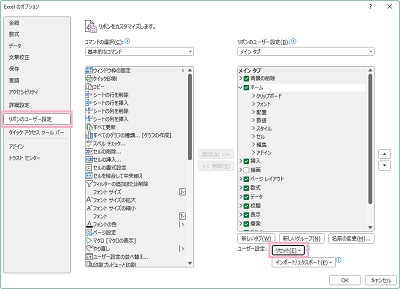
「Excelのオプション」のダイアログボックスが表示されるので、左側メニューの「リボンのユーザー設定」をクリックします。右ペインにリボンのカスタマイズ項目一覧が表示されるので、右下にある「リセット」ボタンをクリックしましょう。
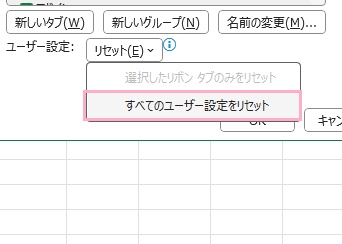
表示されるメニューの、「すべてのユーザー設定をリセット」をクリックします。
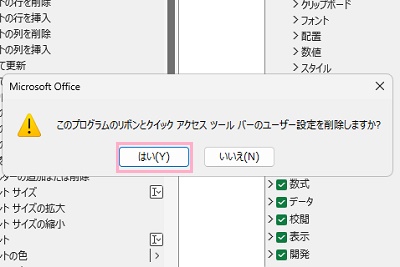
「このプログラムのリボンとクイックアクセスツールバーのユーザー設定を削除しますか?」と表示されるので、「はい」をクリックします。これでリボンメニューがリセットされるので、グレーアウトしていたボタンが押せるようになっているかどうか確認してみてください。
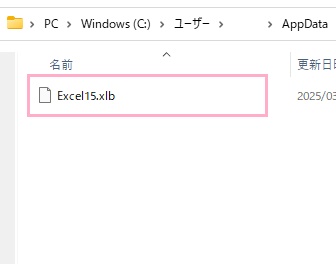
上記の方法でも直らなかった場合は、Excelを終了してからエクスプローラーを起動して「C:\Users\<ユーザー名>\AppData\Roaming\Microsoft\Excel」にアクセスして、フォルダ内にある「Excel<数字>.xlb」ファイルを削除しましょう。
この.xlbファイルがメニューバー・ツールバーの情報を保存しているファイルなので、このファイルを削除することでもリボンメニューの設定のリセットを行うことができますよ。以上が、Excelでボタンがグレーになっている場合の対処法についての説明となります。