
Excelでセル結合しないで中央に表示する方法
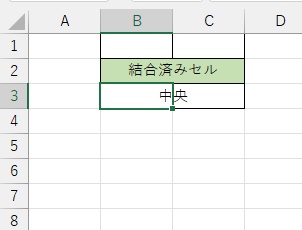
Microsoft Excelで、セル結合を行わずに文字列を特定セル範囲の中央に設置したいと思ったことはありませんか?セルの結合を行わなくても、文字列だけ中央に表示させることができますよ。この記事では、Excelでセル結合しないで中央に表示する方法についてご紹介していきます。
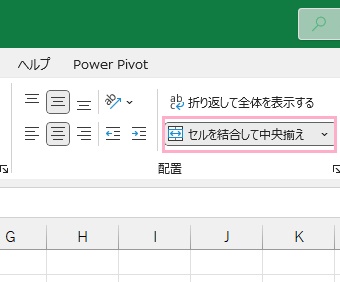
それでは、Excelでセル結合しないで中央に表示する方法について説明していきます。通常のセル結合を行う方法は、結合したいセルを範囲選択した状態でウィンドウ上部の「ホーム」タブをクリックして表示されるリボンメニューの「配置」項目から「セルを結合して中央揃え」をクリックします。
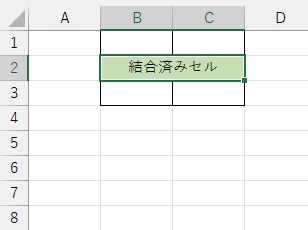
これにより、セルの結合及び文字列の中央揃えが行われます。画像の例では、B2セルとC2セルが結合されて中央揃えになっていますね。
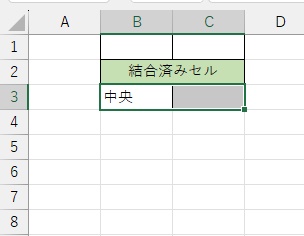
しかし、上記の操作を行わずに結合しないでも特定のセル範囲の中央に文字列を配置することができますよ。画像の例では、B3セルの文字列「中央」をB3セルとC3セルの中央に配置しようとしています。B3セルとC3セルを範囲選択した状態で、右クリックしましょう。
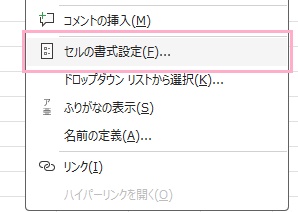
右クリックメニューが表示されるので、「セルの書式設定」をクリックしましょう。
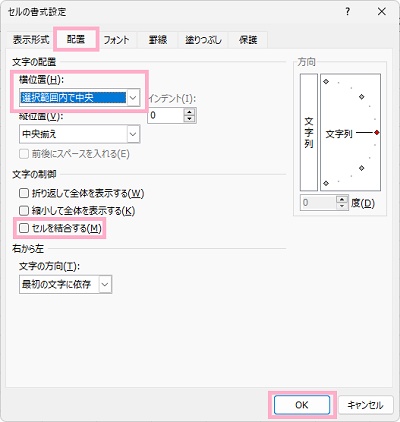
「セルの書式設定」ダイアログボックスが表示されるので、「配置」タブをクリックします。「文字の配置」項目の「横位置」のプルダウンメニューをクリックして、「選択範囲内で中央」を選択しましょう。続いて「文字の制御」項目の「セルを結合する」のチェックボックスが無効化されていることを確認したら、「OK」ボタンをクリックして設定を適用しましょう。
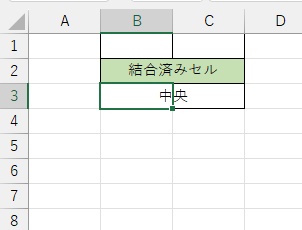
これで、セルを結合せずに特定範囲の中央に文字列を表示させることができました。以上が、Excelでセル結合しないで中央に表示する方法の説明となります。