
Excelのシートビューとは?
ブラウザ版のMicrosoft Excelには、「シートビュー」という機能があります。シートビューとは、共同編集中のファイルでフィルター・並べ替えなどを行う際にその結果を自分の画面にだけ表示させ他のユーザーには表示させないという機能です。これにより、他のユーザーに配慮することなくソートやフィルターを行えるわけですね。この記事では、Excelのシートビューの使い方をご紹介していきます。
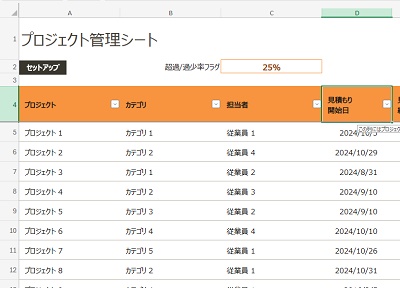
それでは、実際にExcelのシートビューを使用してみましょう。画像の例では、表の中から特定の項目でフィルターをかけようとしています。
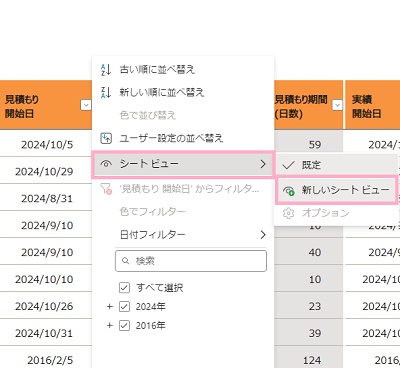
フィルターボタンをクリックしてメニューを開き、「シートビュー」のサブメニューから「新しいシートビュー」をクリックしましょう。
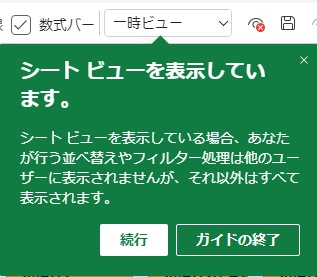
リボンメニューの「シートビューの切り替え」に「シートビューを表示しています。シートビューを表示している場合、あなたが行う並べ替えやフィルター処理は他のユーザーに表示されませんが、それ以外はすべて表示されます。」と表示されるので、「続行」か「ガイドの終了」をクリックしましょう。
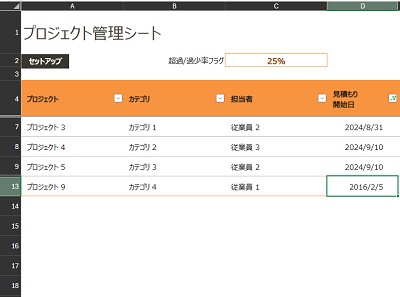
シートビューが実行されている状態だと、行番号と列番号の背景色が画像のように変わります。
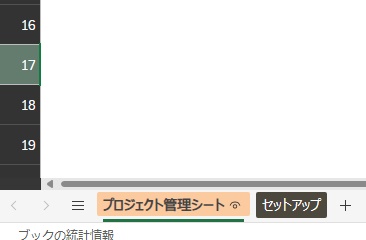
また、シートタブの該当シートに目を模したアイコンが表示されるようになります。ダークモードなどを使用していてシートビューへ変化したか分かりづらい場合は、こちらのシートタブからシートビューなのかどうかを確認しやすいですよ。
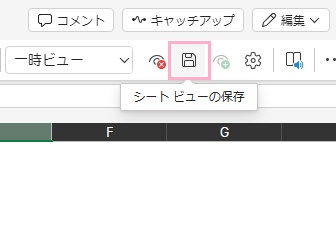
現在使用しているシートビューをまた使用したいという場合はウィンドウ上部の「表示」タブをクリックしてリボンメニューを開き、「シートビューの保存」ボタンをクリックしましょう。これで、現在使用中のシートビューを保存することができます。「シートビューの切り替え」からいつでも呼び出せるようになりますよ。
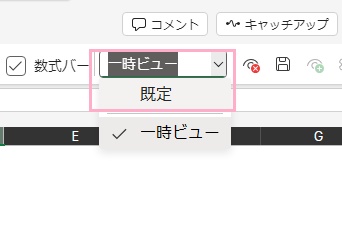
シートビューを解除したい場合はウィンドウ上部の「表示」タブをクリックしてリボンメニューを開き、「シートビューの切り替え」のプルダウンメニューから「既定」をクリックするか、右側の「シートビューの終了」ボタンをクリックしましょう。これで、シートビューを解除することができますよ。