
Excelでグラフの項目が上下逆になる場合の対処法
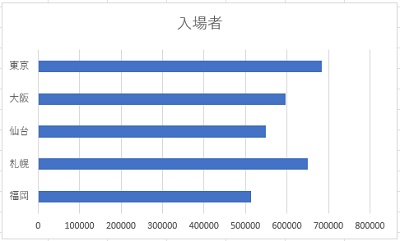
Microsoft Excelで横棒グラフを作成した際に、グラフの項目が上下逆になってしまい困ってしまったことはありませんか?この記事では、Excelでグラフの項目が上下逆になる場合の対処法についてご紹介していきます。
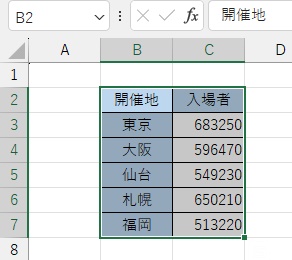
それでは、Excelでグラフの項目が上下逆になる場合の対処法について説明していきます。ここでは、画像の表を元にして横棒グラフを作成します。表を範囲選択して、丸ごと選択された状態にしましょう。
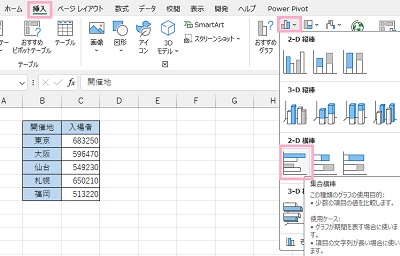
続いてウィンドウ上部の「挿入」タブをクリックしてリボンメニューを開き、「グラフ」項目の「縦棒/横棒グラフの挿入」をクリックします。表示されるグラフの一覧から、「集合横棒」をクリックしましょう。
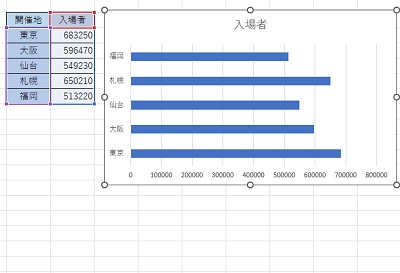
これで横棒グラフが作成されるのですが、表のB列である「開催地」は「東京」が一番上になっていますよね。しかし、作成されたグラフで「開催地」の一番上に来ているのは「福岡」となっており、「東京」が一番下に来ています。
つまり、上下が反転してしまっているわけですね。Excelで上記の操作を行い横棒グラフを作成しようとすると、何故かこのように元データの表の順番とは上下が逆のグラフが作成されてしまうのです。
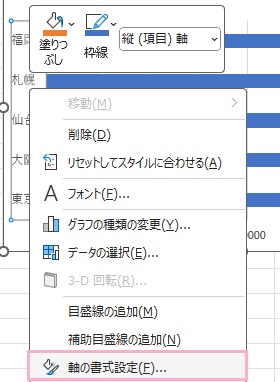
これでは表とグラフを比べたときに分かりづらいため、軸の上下反転を修正して元に戻しましょう。軸を右クリックしてメニューを開き、「軸の書式設定」をクリックしましょう。
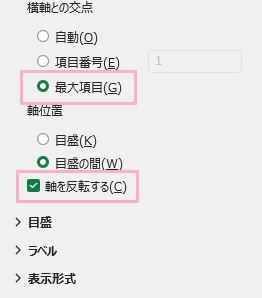
ウィンドウの右側に、「軸の書式設定」メニューが表示されます。「軸位置」の「軸を反転する」のチェックボックスをクリックして有効にすることで、軸の上下反転が行われデータ元の表と同じ順番に整列されます。しかしこの操作を行うと下部に表示された軸が上に表示されてしまうので、「横軸との交点」項目にある「最大項目」をクリックして選択しましょう。
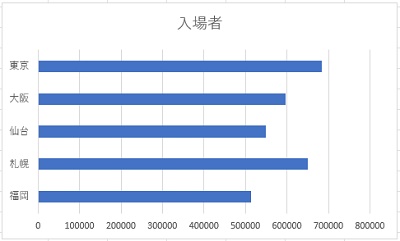
これで、グラフを想定通りのものに戻すことができました。以上が、Excelでグラフの項目が上下逆になる場合の対処法の説明となります。