
Excelでグラフの数字を小数点まで表示する方法
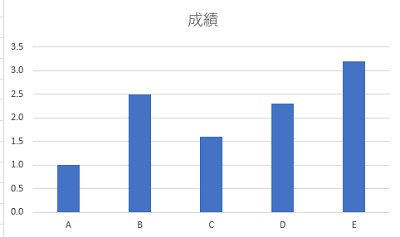
Microsoft Excelで、グラフの数字を小数点まで表示させたいと思ったことはありませんか?グラフに表示させるデータの幅が狭い場合などに、縦軸に小数点を表示させたいというケースもあるかと思います。この記事では、Excelでグラフの数字を小数点まで表示する方法をご紹介していきます。
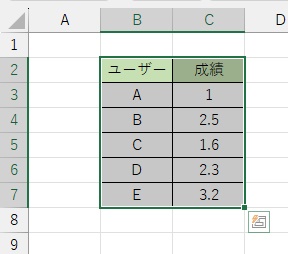
それでは、Excelでグラフの数字を小数点まで表示する方法を説明していきます。ここでは、画像の表を使用してグラフを作成していきます。まずは範囲指定を行い、表をすべて選択した状態にしましょう。
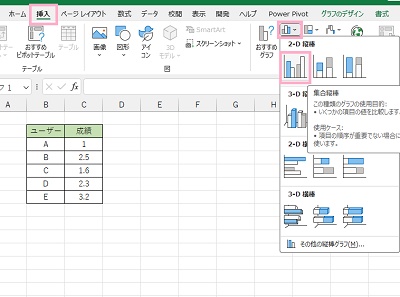
続いてウィンドウ上部の「挿入」タブをクリックしてリボンメニューを開き、「縦棒/横棒グラフの挿入」をクリックして表示されるグラフメニューから「集合縦棒」をクリックしましょう。
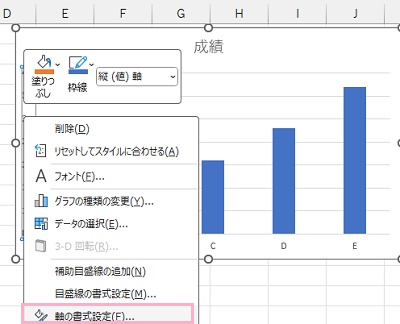
これで縦棒グラフが作成されるのですが、縦軸の目盛りに小数点が表示されていないと困りますよね。この例では小さな数値を用いているので、小数点の表示を行いたいわけです。小数点を表示させるには縦軸の範囲で右クリックしてメニューを開き、「軸の書式設定」をクリックしましょう。
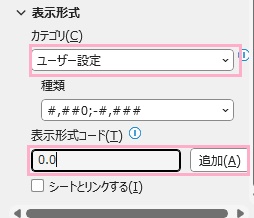
ウィンドウの右側に、「軸の書式設定」メニューが表示されます。このメニューの一番下に表示されている「表示形式」をクリックして項目を展開したら、「カテゴリ」のプルダウンメニューから「ユーザー設定」を選択します。続いて「表示形式コード」に「0.0」と入力しましょう。
小数点を増やしたい場合は「0.00…」のように桁数を増やせばOKです。あとは「追加」ボタンをクリックして、縦軸の設定を反映しましょう。
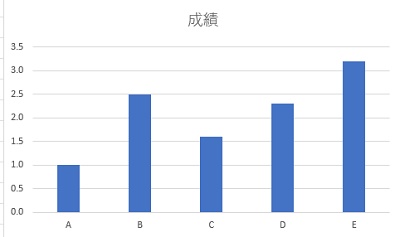
これで、グラフの縦軸の数値に小数点が表示されるようになりましたね。以上が、Excelでグラフの数字を小数点まで表示する方法の説明となります。