
Excelでモノクロ印刷する方法
Microsoft Excelでページの印刷を行う時に、通常はカラー印刷で印刷が行われますよね。これをカラー印刷ではなく、白黒のモノクロ印刷で印刷したいというケースもあるかと思います。
特にカラーバリエーションのあるグラフを使用していなかったりモノクロでも問題ない表をわざわざカラー印刷してしまうと、各色のインクを使用してしまうためコストがかかってしまうデメリットがあります。ですが、どうすれば印刷方法をカラー印刷ではなくモノクロ印刷に設定できるのか分からないというユーザーの方もいらっしゃるかと思います。この記事では、Excelでモノクロ印刷する方法をご紹介していきます。
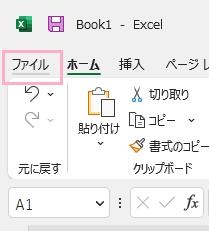
それでは、Excelでモノクロ印刷する方法を説明していきます。Excelでモノクロ印刷を行うには、「ページ設定」にてカラー印刷ではなくモノクロ印刷を行うように設定する必要があります。まずは、ウィンドウ左上の「ファイル」タブをクリックします。
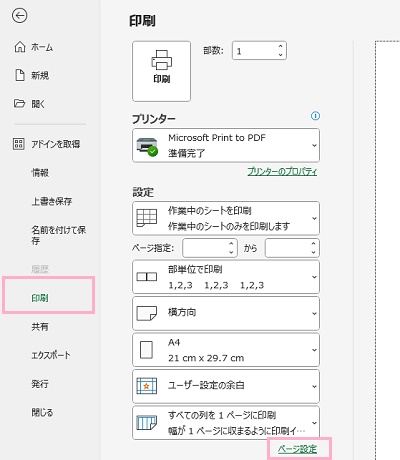
バックステージビューが表示されるので、左側メニューの「印刷」をクリックしましょう。右ペインに「印刷」の項目一覧が表示されるので、項目の下部に表示されている「ページ設定」をクリックしましょう。
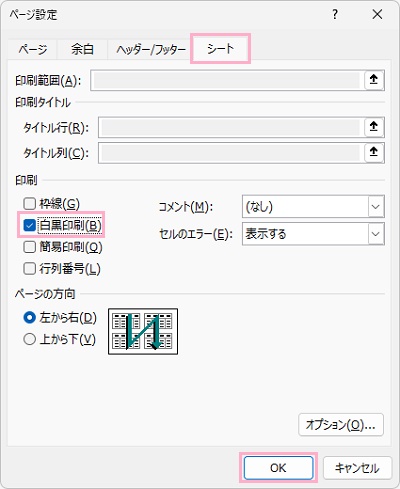
「ページ設定」のダイアログボックスが表示されるので、「シート」タブをクリックしましょう。「印刷」項目の「白黒印刷」のチェックボックスをクリックして有効にしたら、「OK」をクリックします。これで、カラー印刷ではなくモノクロ印刷が行われるように設定されますよ。カラー印刷に戻したい場合は、チェックボックスを無効化すればOKです。
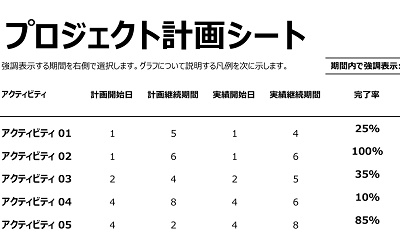
あとは印刷を行うことで、シートの内容がカラフルであってもモノクロで印刷することができますよ。
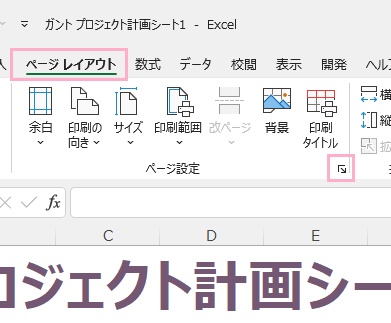
ちなみに、ページ設定のダイアログボックスは「ページレイアウト」タブのリボンメニューの「ページ設定」の右下に表示されているダイアログボックスボタンからも呼び出すことができます。以上が、Excelでモノクロ印刷する方法の説明となります。