
Microsoft Excelを使用していて、CSVファイルのインポート時にシートのデータが文字列以外の形式に変換されてしまう現象が起きてしまい困ってしまったことはありませんか?CSVファイルを読み込んで編集したくても、文字列以外の形式に変換されてしまうとそれどころではありませんよね。
中身のデータが文字列以外の形式に変換されてしまう原因は、Excel側でCSVファイルを読み込む際に使用している文字コードとCSVファイルの文字コードが異なる点が挙げられます。ですので、文字コードをCSVファイルのものに合わせて読み込ませることで正しくCSVファイルのインポートを行うことができますよ。この記事では、ExcelのCSVのインポートで文字列以外の形式に変換される場合の対処法をご紹介していきます。
ExcelのCSVのインポートで文字列以外の形式に変換される場合の対処法
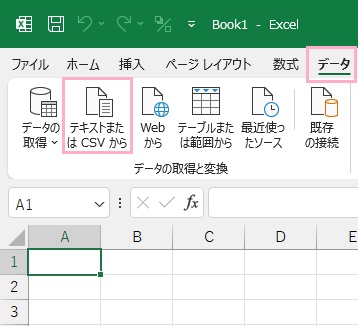
それでは、ExcelのCSVのインポートで文字列以外の形式に変換される場合の対処法を説明していきます。CSVファイルをそのまま開いてしまうと文字列以外の形式に変換されて文字化けが起こってしまう場合は、まず新規ファイルを開いてウィンドウ上部の「データ」タブをクリックしてリボンメニューを開き「データの取得と変換」項目から「テキストまたはCSVから」をクリックしましょう。
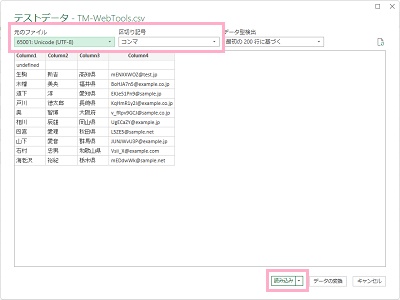
続いてインポートするCSVファイルを選択するとインポートのダイアログボックスが表示されるので、「元のファイル」のプルダウンメニューから正しい文字コードを・「区切り記号」から使用している区切り文字を選択して「読み込み」をクリックしましょう。
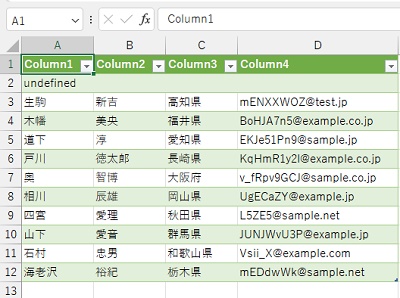
これで、CSVファイルの文字化けを防いで正しく読み込むことができますよ。以上が、ExcelのCSVのインポートで文字列以外の形式に変換される場合の対処法の説明となります。
またデータのインポート時にブックでデータをどのように取り扱いたいか細く設定したい場合は、「読み込み」の右側の矢印をクリックして「読み込み先」から「データのインポート」ダイアログボックスを開いて指定ができますよ。