
Windows11でパーティションを拡張したい
Windows11のパソコンを使用していて、パーティションを拡張したいと思ったことはありませんか?新しくHDDやSSDを導入してドライブを作った際に、未割り当て領域が残っている場合はパーティションの拡張を行い既存のドライブの領域を増やしたり、新しいパーティションを作成してドライブの追加を行うことができますよ。
この記事では、Windows11でパーティションを拡張する方法をご紹介していきます。
Windows11でパーティションを拡張する方法
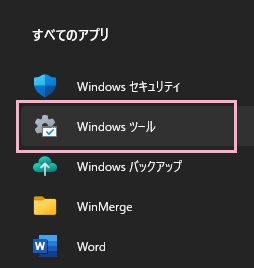
それでは、Windows11でパーティションを拡張する方法を説明していきます。まずはデスクトップ画面下部のタスクバーからスタートボタンをクリックしてスタートメニューを開き、「すべてのアプリ」をクリックしましょう。すべてのアプリの一覧が表示されるので、「Windowsツール」をクリックしましょう。
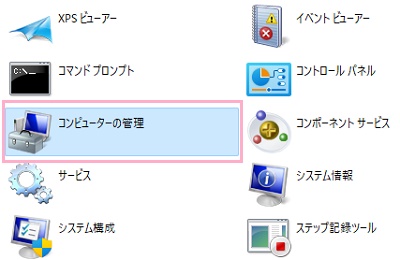
「Windowsツール」がエクスプローラーで表示されるので、項目一覧の中から「コンピューターの管理」を右クリックして「管理者として実行」から起動しましょう。
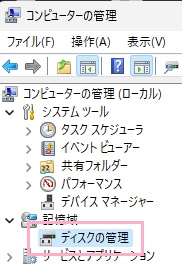
「コンピューターの管理」ウィンドウが表示されます。左側メニューの「記憶域」を展開して、「ディスクの管理」をクリックしましょう。
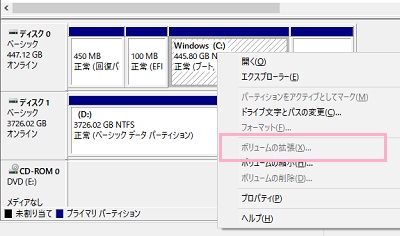
「ディスクの管理」画面が表示されるので、ウィンドウ下部のボリュームグラフから拡張したいドライブを右クリックしてメニューの「ボリュームの拡張」をクリックしましょう。画像の例では、WindowsのシステムドライブであるCドライブを選択しています。
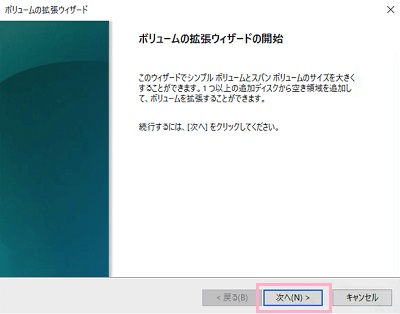
「ボリュームの拡張ウィザードの開始」ウィンドウが表示されるので、「次へ」をクリックしましょう。
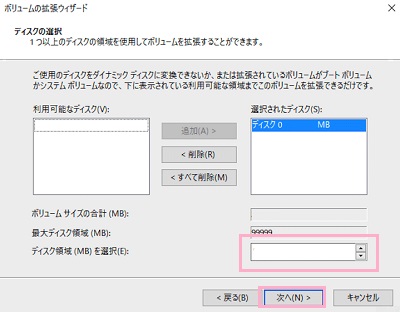
「ディスクの選択」画面が表示されます。「選択されたディスク」で選んだドライブ(この例ではCドライブ)が選択されていることを確認してから、「ディスク領域(MB)を選択」の入力欄に増やしたいボリュームをMB(メガバイト)単位で入力して「次へ」をクリックしましょう。これでボリュームの拡張が行われますよ。
「ボリュームの拡張ウィザードの完了」画面が表示されたら、「完了」をクリックしてウィンドウを閉じましょう。あとはボリュームのグラフから、対象のドライブの容量が拡張されたことを確認しましょう。
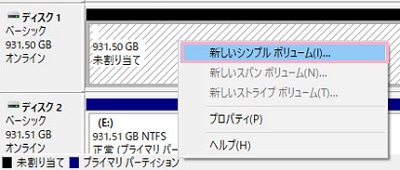
もしドライブの容量を拡張するのではなく新しいパーティションを作成したいという場合は、未割り当て領域を右クリックして表示されるメニューから「新しいシンプルボリューム」をクリックしましょう。
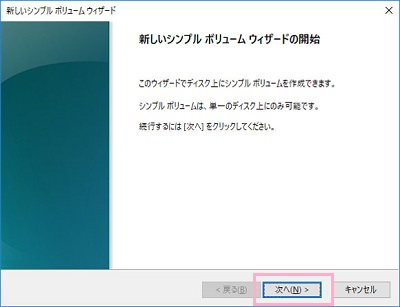
新しいシンプルボリュームウィザードウィンドウが表示されます。「次へ」をクリックしましょう。
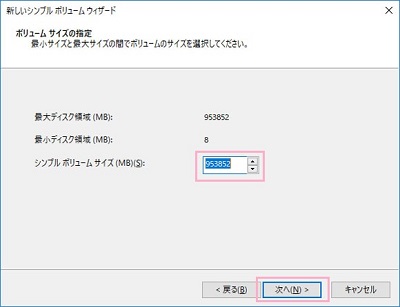
ボリュームサイズの指定を行います。最大ディスク領域と最小ディスク領域の単位がMBで表示されているので、それを参考にして「シンプルボリュームサイズ」欄に数字を入力してサイズを指定しましょう。入力が終わったら「次へ」をクリックしましょう。
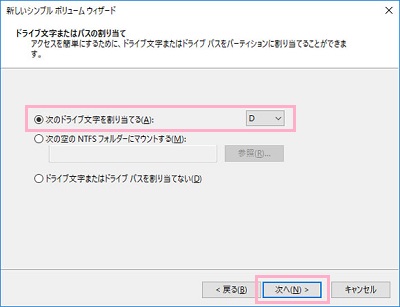
ドライブ文字またはパスの割り当てを求められます。「次のドライブ文字を割り当てる」からアルファベットを選択して、「次へ」をクリックしましょう。
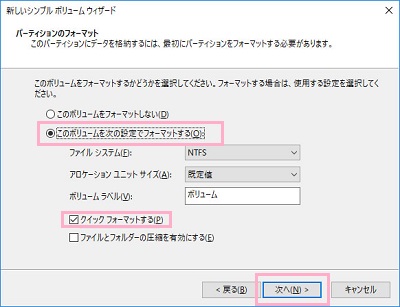
「このボリュームを次の設定でフォーマットする」を選択して、「クイックフォーマットする」のチェックボックスをオンにして「次へ」をクリックしましょう。ファイルシステムの設定は、デフォルトの「NTFS」を選択しましょう。
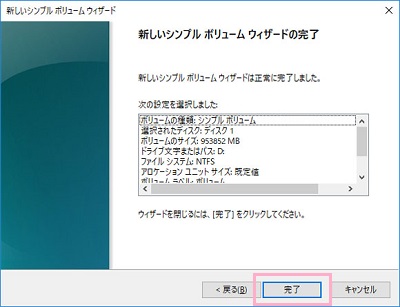
最後に新しいシンプルボリュームウィザードの完了ウィンドウが表示され、「完了」をクリックすると設定したシンプルボリュームの作成が行われます。これで、未割り当て領域からパーティションを作成することができますよ。以上が、Windows11でパーティションを拡張する方法の説明となります。