
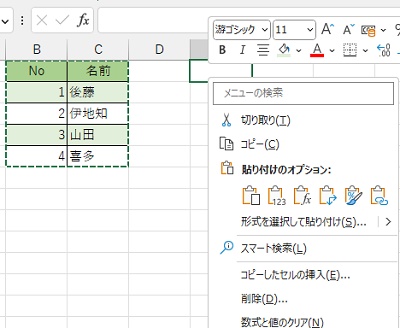
Microsoft Excelで、形式を選択して貼り付けをショートカットで行う方法をご存知でしょうか?貼り付けを行う際に右クリックメニューから形式を選択するのではなく、ショートカットから形式選択ができますよ。この記事では、Excelで形式を選択して貼り付けをショートカットで行う方法をご紹介していきます。
Excelで形式を選択して貼り付けをショートカットで行う方法
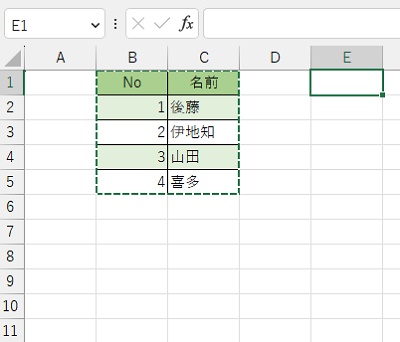
それでは、Excelで形式を選択して貼り付けをショートカットで行う方法を説明していきます。画像の例では、左側の表を範囲選択して「Ctrlキー+Cキー」の同時押しでクリップボードにコピーしています。続いて、E1セルを選択して形式を選択して貼り付けようとしています。
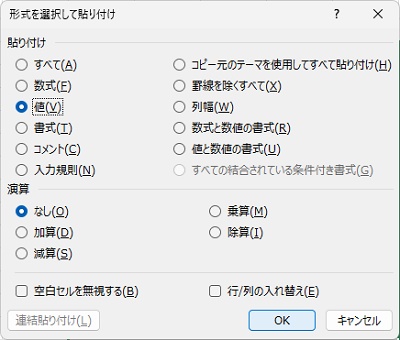
ここで「Ctrlキー+Altキー+Vキー」のショートカットキー操作を行うことで、「形式を選択して貼り付け」のダイアログボックスを表示させることができます。今回は、値のみを貼り付けたいので「Vキー」を押しましょう。これで「値」のボタンが選択されるので、「Enterキー」を押すことで操作を確定させることができますよ。
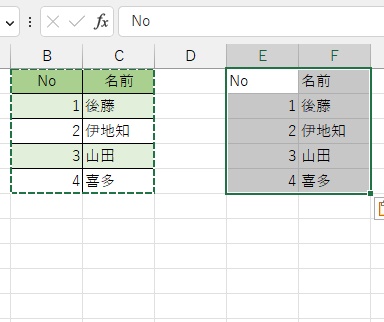
これで、ショートカットキー操作で値のみを貼り付けることができました。このように、右クリックメニューを呼びだすよりも早く形式を選択して貼り付けを行うことが可能となっています。
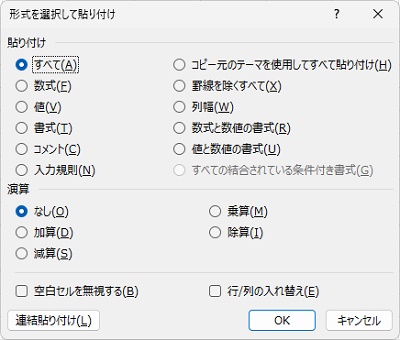
「形式を選択して貼り付け」のショートカットキーでダイアログボックスを呼び出してからのキー操作は、「すべて」が「A」・「数式」が「F」・値が「V」・「書式」が「T」・コメントが「C」・「入力規則」が「N」・「コピー元のテーマを仕様してすべて貼り付け」が「H」・「罫線を除くすべて」が「X」・「列幅」が「W」・「数式と数値の書式」が「R」・「値と数値の書式」が「U」・「すべての結合されている条件付き書式」が「G」となっています。
それぞれ使用したい形式のショートカットキーを押してから、Enterキーを押して貼り付けてみてくださいね。以上が、Excelで形式を選択して貼り付けをショートカットで行う方法の説明となります。