

Microsoft Excelで、図形に頂点を追加する方法をご存知でしょうか?図形の線上に頂点を追加することで、図形を自由に変形させることができますよ。この記事では、Excelの図形に頂点を追加する方法をご紹介していきます。
Excelの図形に頂点を追加する方法
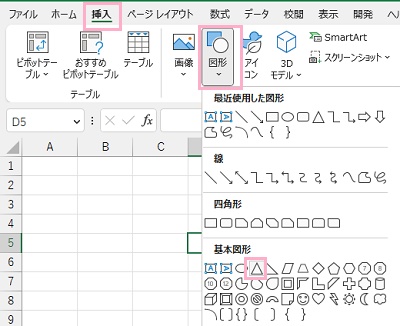
それでは、Excelの図形に頂点を追加する方法を説明していきます。まずは、図形の挿入から説明します。ウィンドウ上部の「挿入」タブをクリックしてリボンメニューを開き、「図」項目の「図形」をクリックして表示されるメニューの中から図形を選択しましょう。画像の例では、三角形を選択しています。
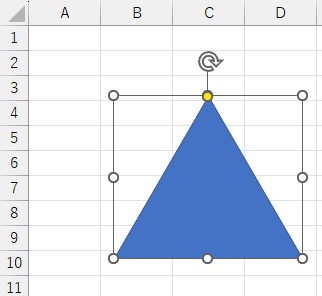
ドラッグ操作で、三角形の図形を描画します。
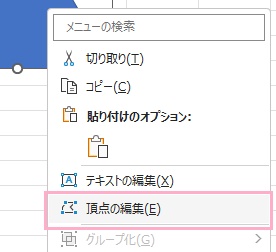
続いて描画した図形を選択して右クリックしてメニューを開き、「頂点の編集」をクリックしましょう。
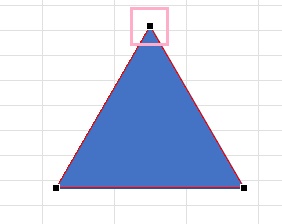
これで「頂点の編集」状態になり、図形の頂点のハンドルが黒い四角形に切り替わります。あとは頂点をドラッグすることで、頂点を移動させて図形を自由に変形させることができます。
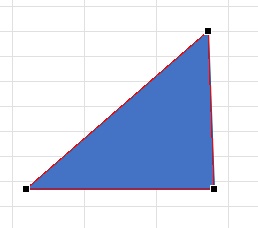
画像の例では、三角形の上の頂点を右方向にずらしました。この状態から三角形に頂点を追加していきます。
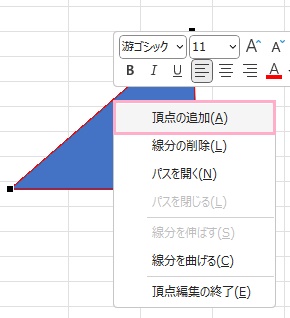
頂点を追加するには、頂点を追加したい線上で右クリックしてメニューを開き、「頂点の追加」をクリックしましょう。線上にマウスカーソルを乗せるとポインターの形が変化するので、変化してから右クリックすればOKです。
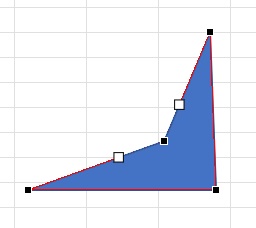
左下から右上の頂点の間に頂点が追加されたので、ドラッグして図形の内側に入り込むように頂点をずらしてみました。すると、このようにブーメランの形に図形を変化させることができました。この頂点を左上に引っ張れば、四角形に近い形にも変化させることができますよ。
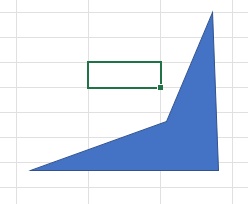
あとは別のセルをクリックするかESCキーを押すことで、頂点の変更後の図形を確定させることができますよ。以上が、Excelの図形に頂点を追加する方法の説明となります。