
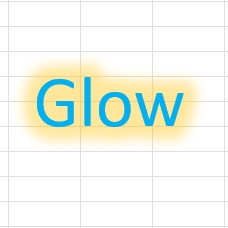
Microsoft Excelで、テキストに光彩の効果を追加する方法をご存知でしょうか?テキストに光彩を追加してデザインしたいというケースもありますよね。この記事では、Excelでテキストに光彩の効果を追加する方法をご紹介していきます。
Excelでテキストに光彩の効果を追加する方法
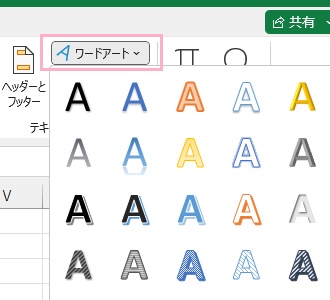
それでは、Excelでテキストに光彩の効果を追加する方法を説明していきます。テキストに光彩のエフェクト効果を追加したい場合に使用するテキストは、「ワードアート」です。ウィンドウ上部の「挿入」タブをクリックしてリボンメニューを開き、「テキスト」項目の「ワードアート」をクリックして表示されるワードアートの一覧から使用したいワードアートをクリックしましょう。
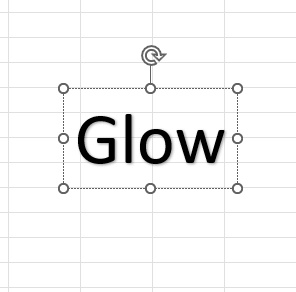
ワードアートが挿入されて「ここに文字を入力」と表示されるので、任意のテキストを入力しましょう。
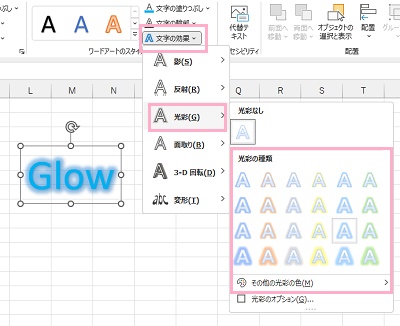
ワードアートを選択しているとウィンドウ上部に「図形の書式」タブが表示されるので、クリックしてリボンメニューを開きます。「ワードアートのスタイル」項目一覧から「文字の塗りつぶし」・「図形の枠線」からテキストの調整を行います。調整を完了したら、「文字の効果」をクリックして表示されるメニューの中から「光彩」にマウスカーソルを乗せて表示されるサブメニューから使用したい光彩をクリックして選択しましょう。
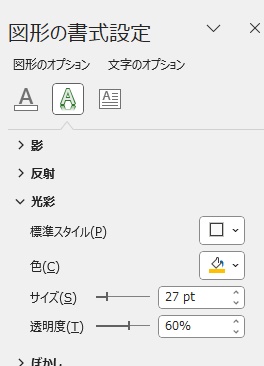
光彩を細かく設定したい場合は、「光彩のオプション」をクリックしましょう。ウィンドウの右側に「図形の書式設定」メニューが表示されるので、ここから光彩の調整を行います。「光彩」を展開して、「標準スタイル」・「色」・「サイズ」・「透明度」の項目を設定することで、光彩を自由に調整することができますよ。光彩のサイズ感によって演出度合いが変わってくるので、確認しながら調整してみてくださいね。
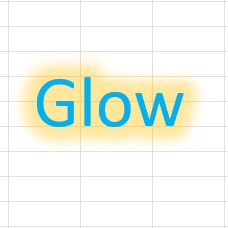
以上が、Micrososft Excelでテキストに光彩の効果を追加する方法の説明となります。ワードアートから簡単に光彩の設定を行うことができるので、ぜひ試してみてくださいね。