
Microsoft Excelを使用していて、1ページを4等分して印刷したいと思ったことはありませんか?シートのサイズをA4に設定してデータを入力してから、印刷時に4等分にして印刷を行うことが可能です。この記事では、Excelで4等分して印刷する方法をご紹介していきます。
Excelで4等分して印刷する方法
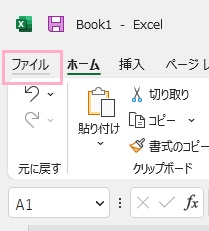
それでは、Excelで4等分して印刷する方法を説明していきます。あらかじめページのサイズをA4用紙に設定した状態で4等分できるようにデータを用意したら、ウィンドウ左上の「ファイル」タブをクリックします。
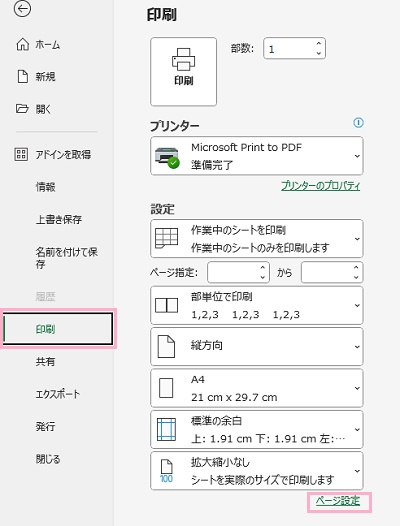
バックステージビューが表示されるので、左側メニューの中から「印刷」をクリックしましょう。右ペインに印刷の項目一覧が表示されるので、「ページ設定」をクリックします。
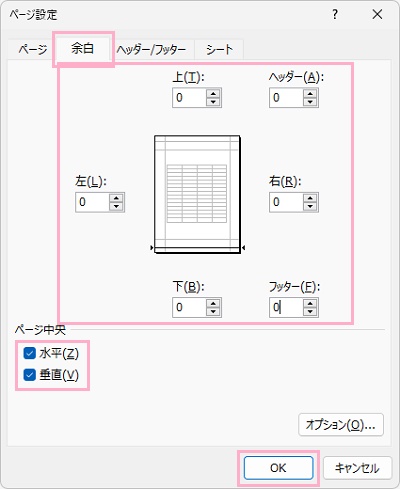
「ページ設定」のダイアログボックスが表示されるので、「余白」タブをクリックしましょう。「ヘッダー」・「上」・「左」・「右」・「下」・「フッター」の値をすべて「0」に変更してから、「ページ中央」の「水平」と「垂直」のチェックボックスを有効にして「OK」をクリックしましょう。こちらの設定を行うことで、印刷するデータ範囲を中央に配置しつつページの上下左右・ヘッダーとフッターの余白を削除してページを4等分できるようにスペースを確保します。設定が完了したら、「OK」をクリックしましょう。
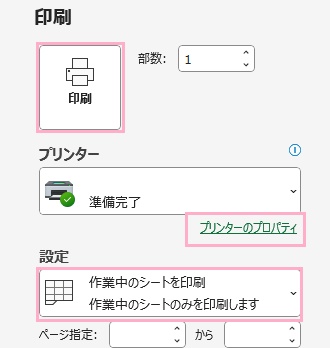
あとは印刷設定のプルダウンメニューから「作業中のシートを印刷」を選択して、使用するプリンターを選択したら「プリンターのプロパティ」から「4ページ割付」など4等分できる設定を有効にした状態で「印刷」ボタンをクリックして印刷を行いましょう。これで、Excelで1ページを4等分して印刷を行うことができますよ。
ちなみに、最初の段階でA4サイズで4分割しておくことも可能です。1行目から50行目まで選択して行番号を右クリックして、メニューから「行の高さ」を「18」に変更しましょう。あとはA1~D25・A26~D50・E1~H25・E26~H50のセル範囲に罫線を引くことで分かりやすく4分割することができますよ。ぜひお試しください。