
Windows11のパソコンを使用していて、カーソルの点滅速度を変更したいと思ったことはありませんか?デフォルトのカーソルの点滅速度が早すぎる・または遅すぎると思ったら、設定からカーソルの点滅速度を変更してみましょう。この記事では、Windows11でカーソルの点滅速度を変更する方法をご紹介していきます。
Windows11でカーソルの点滅速度を変更する方法
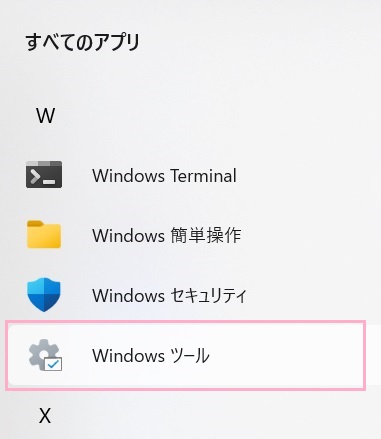
それでは、Windows11でカーソルの点滅速度を変更する方法を説明していきます。まずはデスクトップ画面下部のタスクバーからスタートボタンをクリックしてスタートメニューを開き、「すべてのアプリ」をクリックしましょう。すべてのアプリの一覧が表示されるので、「Windowsツール」をクリックしましょう。
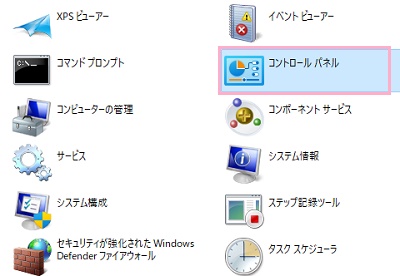
エクスプローラーが開き、Windowsツールの一覧が表示されます。一覧の中から、「コントロールパネル」をクリックしてコントロールパネルを開きましょう。
※コントロールパネルの開き方ですが、スタートメニューを開いたら「cpもしくはコントロールパネル」と入力することで表示される検索結果の「コントロールパネル」からも開くことができます。
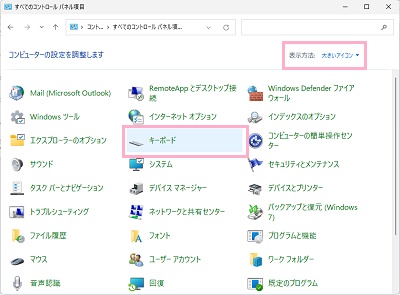
コントロールパネルのウィンドウ右上にある「表示方法」がデフォルトでは「カテゴリ」に設定されているので、クリックして「大きいアイコンor小さいアイコン」に変更しましょう。続いて表示される項目一覧の中から、「キーボード」をクリックしましょう。
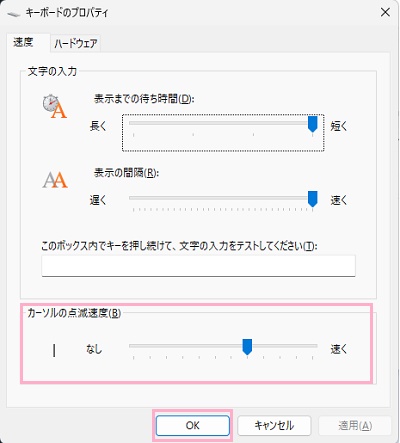
「キーボードのプロパティ」ダイアログボックスが表示されます。「速度」タブが表示された状態になっているので、ダイアログボックス下部の「カーソルの点滅速度」のスライダーを調整してカーソルの点滅速度を調整することができますよ。スライダーの左側に点滅速度のプレビューが表示されているので、こちらを確認しながら調整を行ってくださいね。調整が完了したら「OK」ボタンをクリックすることで、カーソルの点滅速度を適用することができますよ。
以上が、Windows11でカーソルの点滅速度を変更する方法の説明となります。