
Microsoft Excelを使用していて、カーソルを動かそうとして矢印キーを押しているのにもかかわらずカーソルが動かず行や列だけが動く状態になってしまったことはありませんか?
矢印キーはマウスを使用しなくてもカーソルを動かすことができるため便利ですが、使用できなくなると困ってしまいますよね。この記事では、Excelで矢印キーが動かない場合の対処法についてご紹介していきます。
Excelで矢印キーが動かない場合の対処法は?
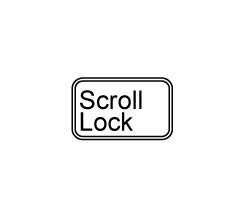
それでは、Excelで矢印キーを押してもカーソルが動かない場合の対処法について説明していきます。Excelでカーソルを矢印キーで動かそうとしても動かない場合に考えられるのは、「Scroll Lockキー(スクロールロック)」が有効になってしまっていることです。
Scroll Lockキーはキーボードからオン・オフを切り替えることができますが、Scroll Lockキーがオンになっていると矢印キーを押してもカーソルが動かず行・列の移動のみが行われるようになってしまいます。この場合は、Scroll Lockキーを押して無効化しましょう。
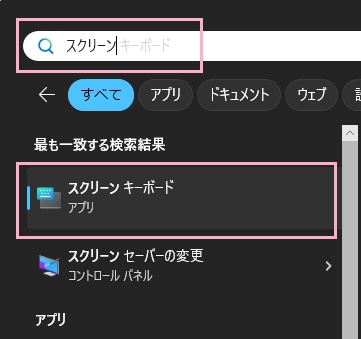
もしキーボードのScroll Lockキーが動作しない場合は、Windowsキーを押すかスタートボタンをクリックしてスタートメニューを開きます。「スクリーン」と入力すると検索結果に「スクリーンキーボード」が表示されるので、これをクリックしましょう。
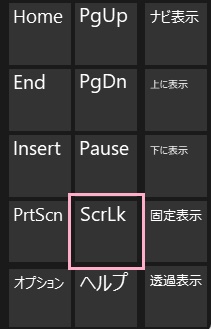
スクリーンキーボードが起動したら、ウィンドウ右側にあるキーの一覧から「ScrLk」ボタンをクリックしましょう。これで、Scroll Lockキーを無効化することができますよ。スクロールロックが解除されれば、矢印キーでカーソルを動かすことができるようになります。
以上が、Excelで矢印キーが動かない場合の対処法の説明となります。矢印キーを押しているのにカーソルが動かず行・列が動いてしまうという場合はScroll Lockキーが有効になっていることが原因ですので、Scroll Lockキーを再度押して無効化してみてくださいね。