
Microsoft Excelで、類似の文字で検索したい場合もあるかと思います。同じ意味を持ちながら違う表記の文字を扱う際に、ひとまとめで検索できたら便利ですよね。この記事では、Excelで類似の文字で検索したい場合の方法についてご紹介していきます。
Excelで類似の文字で検索したい場合は?
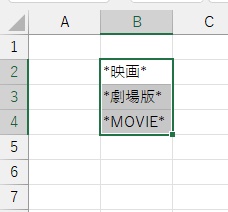
それでは、Excelで類似の文字で検索する方法を説明していきます。まずは、検索に使用する類似のキーワードを用意しましょう。画像の例では、B列に検索に使用する類似のキーワードをそれぞれ「*(アスタリスク)」で囲んで入力しています。あとは、これらのキーワードをドラッグ操作で範囲選択しましょう。
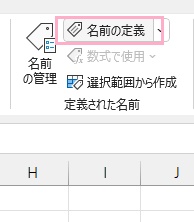
続いてウィンドウ上部の「数式」タブをクリックしてリボンメニューを開き、「定義された名前」項目の「名前の定義」をクリックしましょう。
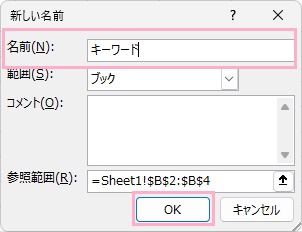
「新しい名前」ダイアログボックスが表示されるので、「名前」の入力欄に検索に使用する名前を入力します。ここでは先ほどの類似ワードを一括で扱うため「キーワード」と名前を入力して「OK」をクリックして名前の定義を行います。
早速、定義した名前を使用して類似検索を行ってみましょう。定義した名前を使用して類似検索を行う際に使用する関数は「COUNTIF関数(カウントイフ)」となります。COUNTIF関数は、検索条件と重複しているデータを集計して範囲から選び個数を返す関数です。詳しくは下記リンク先の記事にてご紹介していますので、参考にしてみてくださいね。

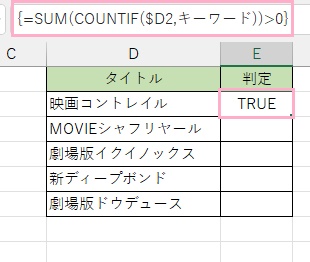
画像の例では、D列のタイトル一覧にキーワードに定義した文字列があるかどうかの検索を行っていきます。E2セルに「=SUM(COUNTIF($D2,キーワード))>0」と入力して「Ctrlキー+Shiftキー+Enterキー」の同時押しで配列数式として確定させます。配列数式になった数式は「{}」で囲まれていることが分かりますね。結果は「映画」が含まれているため「TRUE」が返りました。
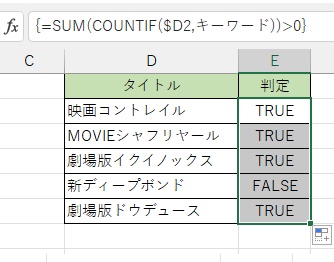
あとは残りのセルにオートフィルを行い、数式を適用しましょう。結果、「映画・劇場版・MOVIE」のどの文字列も含まないD5のタイトルのみが「FALSE」と判定されました。
以上が、Excelで類似の文字で検索する方法の説明となります。