

Microsoft Excelを使用していて、シート内に動画を挿入できるのかどうかについて気になったことはありませんか?動画が必要な場合に、手持ちの動画ファイルやWeb上の動画を設置できたら便利ですよね。この記事では、Excelに動画を挿入できるのかどうかについて説明していきます。
Excelに動画を挿入できるのか?
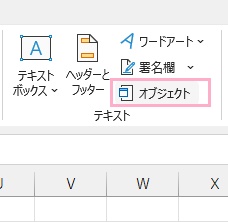
それでは、Excelに動画を挿入できるのかどうかについて説明していきます。Excelでは、手持ちの動画ファイルやWeb動画を挿入することができますよ。手持ちの動画ファイルを挿入するには、ウィンドウ上部の「挿入」タブをクリックしてリボンメニューを開きます。「テキスト」項目の「オブジェクト」をクリックしましょう。
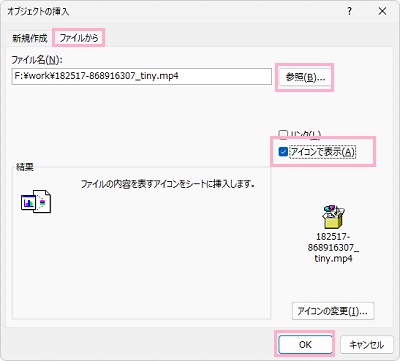
「オブジェクトの挿入」ダイアログボックスが表示されるので、「ファイルから」タブをクリックします。「ファイル名」入力欄の「参照」ボタンから挿入したいファイルを選択して、「アイコンで表示」のチェックボックスをオンにしてから「OK」をクリックしましょう。

これで、動画ファイルをシート内に挿入することができますよ。オブジェクトをダブルクリックすることで、動画ファイルを再生することができます。
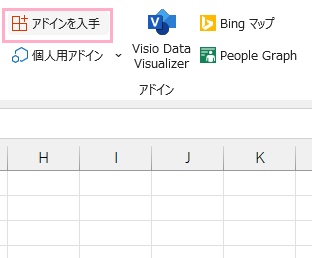
続いては、Web動画の挿入方法です。動画サイトの対象の動画のURLをセルに貼り付ければリンクが作成されますが、直接プレイヤーを埋め込みたいという場合は「挿入」タブをクリックしてリボンメニューを開き「アドイン」項目の「アドインを入手」をクリックしましょう。
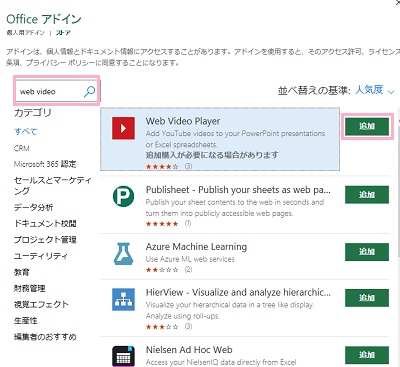
「Officeアドイン」ダイアログボックスが表示されるので、検索ボックスに「web video」と入力して検索を行います。検索結果に表示される「Web Video Player」の「追加」ボタンをクリックして、確認ダイアログの「続行」をクリックすることでアドインがインストールされます。
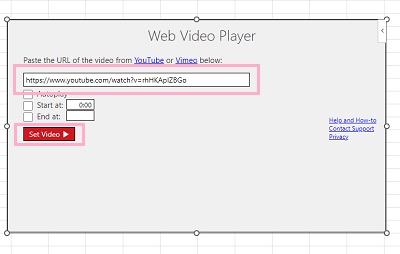
あとは表示されるWeb Video Playerの入力欄にURLを挿入してから、「Set Video」ボタンをクリックしましょう。

これで、シート内でWeb動画を再生することができるようになりますよ。以上が、Excelに動画を挿入する方法の説明となります。