
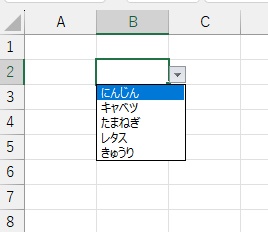
Microsoft Excelで、可変のリストのプルダウンを作成したいと思ったことはありませんか?プルダウンメニューを用意する際に、元となるデータを追加したり減らした場合に自動的にそれらのデータを反映するプルダウンメニューを作成できたら便利ですよね。
この記事では、Excelで可変のリストのプルダウンを作成する方法をご紹介していきます。
Excelで可変のリストのプルダウンを作成する方法
それでは、Excelで可変のリストのプルダウンを作成する方法を説明していきます。可変のリストのプルダウンを作成するのに使用する関数は「OFFSET関数(オフセット)」と「COUNTA関数(カウントエー)」の2つです。この2つの関数を組み合わせることで、可変のリストのプルダウンが作成できますよ。


まずはシートを「Sheet1」と「Sheet2」の2つ用意します。「Sheet1」に可変リストのプルダウンを設置し、「Sheet2」を可変リストのプルダウン用データの管理シートとします。
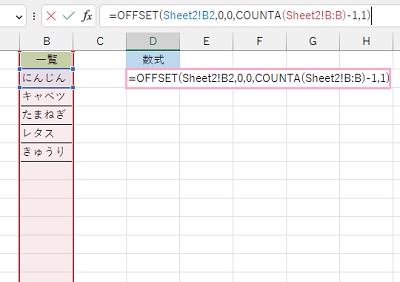
Sheet2を開き、B列にプルダウンに表示させたいデータを入力していきます。そしてD2セルに「=OFFSET(Sheet2!B2,0,0,COUNTA(Sheet2!B:B)-1,1)」と入力します。
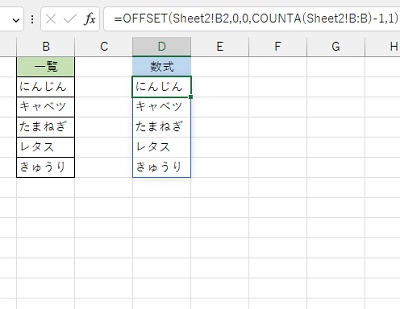
これで、B列に入力されているデータを元にしてリストの出力が行われました。この数式を「データの入力規則」で使用することにより、可変するプルダウンリストを用意することができます。
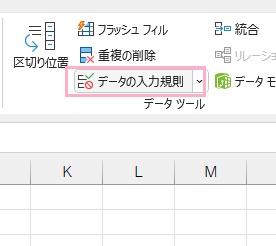
Sheet1を開き、B2セルを選択した状態でウィンドウ上部の「データ」タブをクリックしてリボンメニューを開きます。「データツール」項目の「データの入力規則」をクリックしましょう。
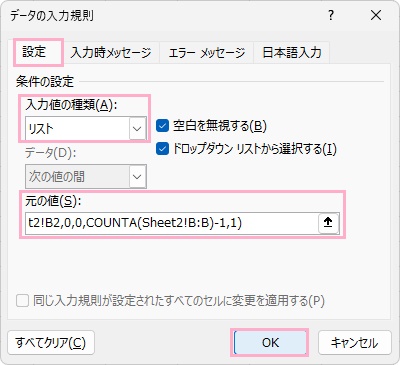
「データの入力規則」ダイアログボックスが表示されるので、「設定」タブの「入力値の種類」から「リスト」を選択します。続いて「元の値」入力欄に先ほど作成した数式の「=OFFSET(Sheet2!B2,0,0,COUNTA(Sheet2!B:B)-1,1)」を入力して「OK」をクリックしましょう。
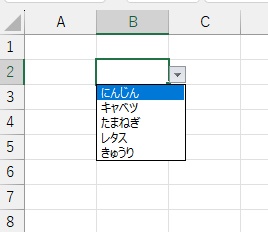
これで、Sheet1に可変のリストのプルダウンを用意することができました。Sheet2のB列のデータが増減すると、こちらのプルダウンにも情報が反映されますよ。以上が、Excelで可変のリストのプルダウンを作成する方法の説明となります。