

Microsoft Excelで、特定の文字列のセルにジャンプする方法をご存知でしょうか?シート内で、特定の文字列が入力されているセルに一発でジャンプしたいというケースもありますよね。この記事では、Excelで特定の文字列のセルにジャンプする方法をご紹介していきます。
Excelで特定の文字列のセルにジャンプする方法
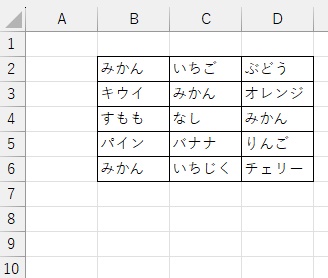
それでは、Excelで特定の文字列のセルにジャンプする方法を説明していきます。画像の例では、表内の「みかん」と文字列が入力されているセルにジャンプしていきます。
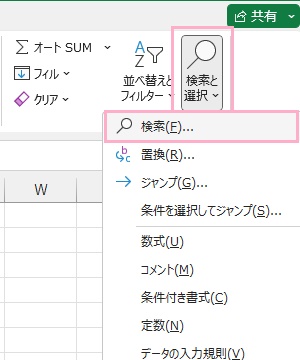
特定の文字列が入力されているセルにジャンプを行うには、ウィンドウ上部の「ホーム」タブをクリックしてリボンメニューを開きます。リボンメニューの「編集」項目の中から「検索と選択」をクリックしてメニューを開き、「検索」をクリックしましょう。
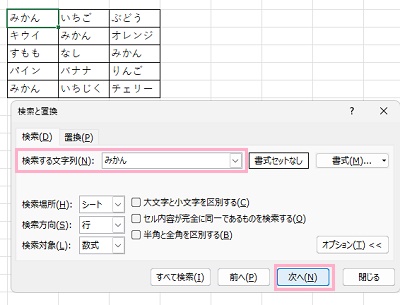
「検索と置換」のダイアログボックスが表示されます。「検索」タブが開いた状態になっているので、「検索する文字列」入力欄に対象の文字列を入力しましょう。画像の例では「みかん」と入力しています。あとは「次へ」をクリックするごとに、対象の文字列が入力されているセルにカーソルがジャンプしますよ。
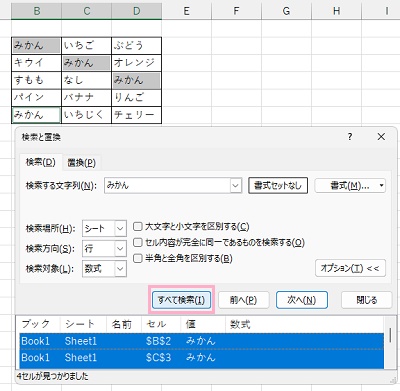
ちなみに、特定の文字列が入力されているセルすべてを選択したいという場合は「すべて検索」をクリックすることでダイアログボックスの下部に対象のセル一覧が表示されます。あとは一覧のどこでもいいのでクリックしてから「Ctrlキー+Aキー」の同時押しを行うことで対象の文字列すべてを選択した状態になりますよ。ここから書式の設定など、各種操作を行うことができます。
以上が、Excelで特定の文字列のセルにジャンプする方法の説明となります。特定のセルにジャンプする際に、文字列を指定してジャンプしたい場合は「検索」からジャンプを行うこができますよ。ちなみに文字列ではなく条件を指定しているセルやセル範囲に対してジャンプしたい場合は「ジャンプ」機能からジャンプを行います。こちらのジャンプ機能に関しては下記リンク先の記事にて説明していますので、ぜひ参考にしてみてくださいね。