

Microsoft Excelを使用していて、マイナスの値(負の数)をプラス(正の数)に変換したいと思ったことはありませんか?マイナスの値を扱うために、プラスの値にしたいというシーンもありますよね。この記事では、Excelでマイナスの値をプラスにする方法をご紹介していきます。
Excelでマイナスの値をプラスにする方法
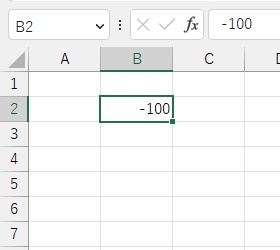
それでは、Excelでマイナスの値(負の数)をプラス(正の数)にする方法を説明していきます。画像の例では、B2セルに入力されている数値が「-100」となっています。
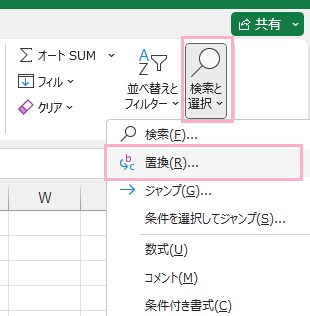
置換から、このマイナスを除外してプラスの数にしてみましょう。ウィンドウ上部の「ホーム」タブをクリックしてリボンメニューを開き、「編集」項目の「検索と選択」をクリックして表示されるメニューの中から「置換」をクリックしましょう。
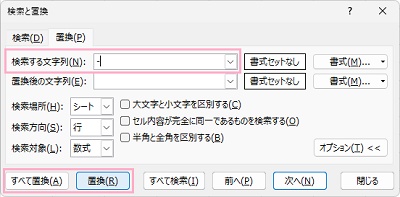
「検索と置換」ダイアログボックスが表示され、「置換」タブが表示された状態になっています。「検索する文字列」入力欄に「-」と入力して「すべて置換」・「置換」ボタンをクリックしましょう。

これで「~件を置換しました。」とダイアログメッセージが表示され、マイナスが取り除かれますよ。
注意点ですが、すべて置換から置換を行った場合はシート内の「-」をすべて取り除いてしまいます。数式の中で使用している「-」も対象にしてしまうという点には気をつけましょう。
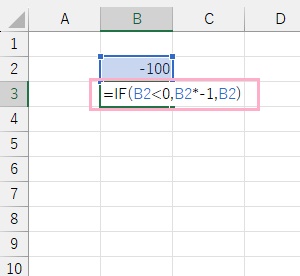
他には、「-1」を乗算してプラスに戻す方法が簡単です。画像の例では、B3セルに「=IF(B2<0,B2*-1,B2)」と入力することでB2の「-100」をプラスに戻そうとしています。
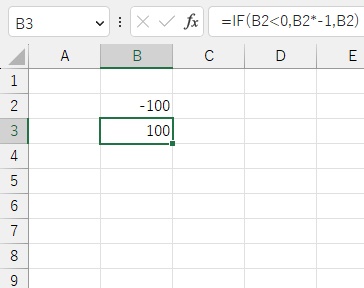
これで「-1」を乗算することで、プラスの数に戻すことができました。以上が、Excelでマイナスの値をプラスにする方法の説明となります。