

Webサービスやアプリのパスワードを作成する際に、複数のパスワードを考えるのが面倒だというシーンもありますよね。この場合は、Excelでランダム性のあるパスワードを一括生成することができますよ。この記事では、Excelでパスワードを一括生成する方法をご紹介していきます。
Excelでパスワードを一括生成する方法
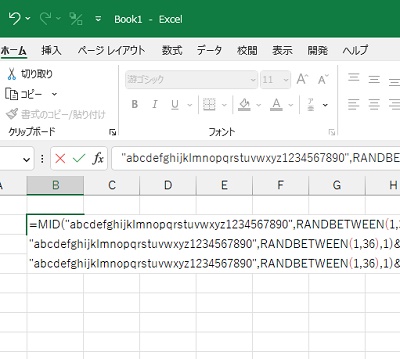
それでは、Excelでパスワードを一括生成する方法を説明していきます。パスワードの一括生成を行うには、「MID関数」と「RANDBETWEEN関数」を使用します。それぞれの関数については下記リンク先の記事にて説明していますので、ぜひご覧ください。


上記の画像例では、B2セルに「=MID("abcdefghijklmnopqrstuvwxyz1234567890",RANDBETWEEN(1,36),1)&MID("abcdefghijklmnopqrstuvwxyz1234567890",RANDBETWEEN(1,36),1)&MID("abcdefghijklmnopqrstuvwxyz1234567890",RANDBETWEEN(1,36),1)&MID("abcdefghijklmnopqrstuvwxyz1234567890",RANDBETWEEN(1,36),1)&MID("abcdefghijklmnopqrstuvwxyz1234567890",RANDBETWEEN(1,36),1)&MID("abcdefghijklmnopqrstuvwxyz1234567890",RANDBETWEEN(1,36),1)&MID("abcdefghijklmnopqrstuvwxyz1234567890",RANDBETWEEN(1,36),1)&MID("abcdefghijklmnopqrstuvwxyz1234567890",RANDBETWEEN(1,36),1)」と入力しています。最初の「=MID("abcdefghijklmnopqrstuvwxyz1234567890",RANDBETWEEN(1,36),1)」の部分でパスワードに使う文字を一通り入力して、RANDBETWEEN関数でどれか1つの文字を取得しているわけですね。これを8通り行っています。
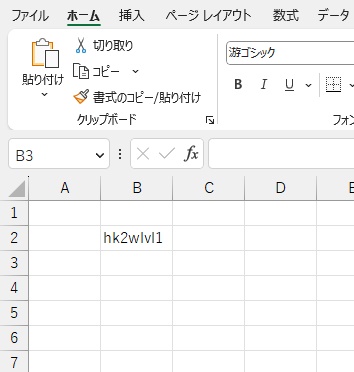
これで、8行のパスワードを自動で表示することができました。シートの更新を行うと、表示されるパスワードもリセットされますよ。パスワードを確定したい場合は、別のセルに値として貼り付けましょう。
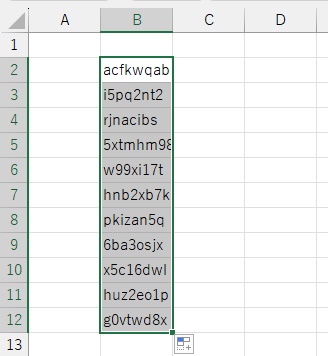
オートフィルを使用することで、一括でランダムパスワードを生成することができます。数式を1つ作成してコピーすればいいので、便利ですよ。以上が、Excelでパスワードを一括生成する方法の説明となります。