

Microsoft Excelで、ポインターの種類を変更したいと思ったことはありませんか?Excel上で特定の操作を行う際に、マウスポインターが変化しますよね。このポインターが見づらい・使いづらいという場合は別のものに変更しましょう。この記事では、Excelでポインターの種類を変更する方法をご紹介していきます。
Excelでポインターの種類を変更する方法
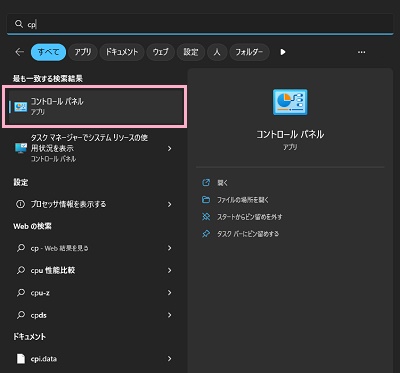
それでは、Excelでポインターの種類を変更する方法を説明していきます。Excelで使用するポインターを変更するには、Windows側のポインターの設定を変更する必要があります。まずはデスクトップ画面下部のタスクバーからスタートボタンをクリックしてスタートメニューを開き、「cp」と入力すると表示される検索結果の「コントロールパネル」をクリックしましょう。
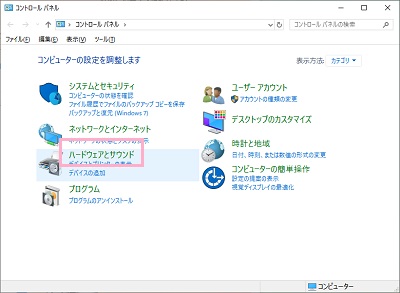
「コントロールパネル」ウィンドウが表示されるので、「ハードウェアとサウンド」をクリックしましょう。
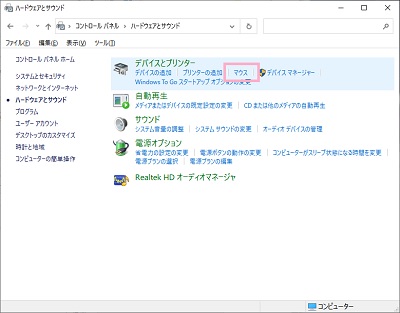
「ハードウェアとサウンド」の項目一覧から、「マウス」をクリックします。
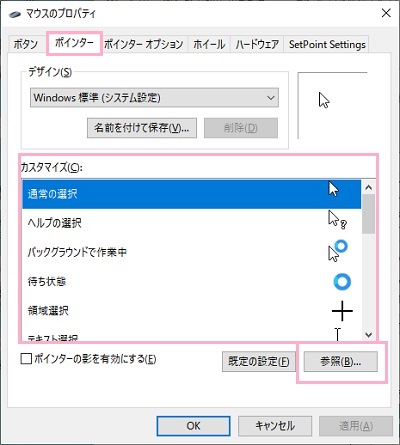
マウスのプロパティが表示されます。上部タブの「ポインター」をクリックして開くことで、各マウスポインターの画像を変更することができます。Excelでは「領域選択」などのポインターデザインが使用されているので、該当の項目のポインター名をクリックして選択したら「参照」をクリックします。
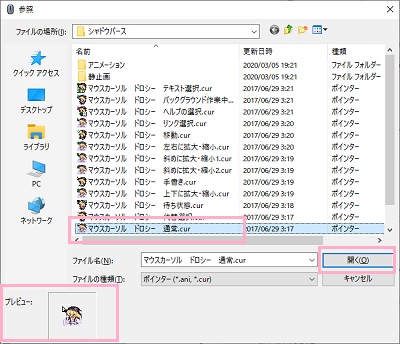
参照のダイアログボックスが表示されるので、使用したいマウスポインターの画像があるフォルダを開きます。Excelのポインターにしたい画像を選択すると左下のプレビューに画像が表示されるので、確認したら「開く」をクリックしましょう。あとはマウスのプロパティに戻ったら「OK」をクリックすることで、Excelで使用するポインターの種類を変更することができますよ。
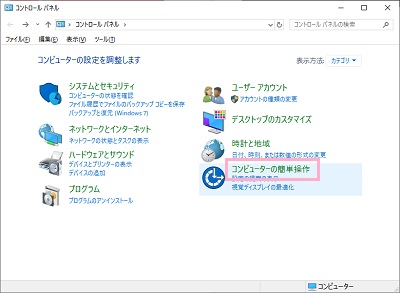
詳細設定するのではなく手軽にExcelで使用するポインターを変更したいという場合は、コントロールパネルの「コンピューターの簡単操作」をクリックしましょう。
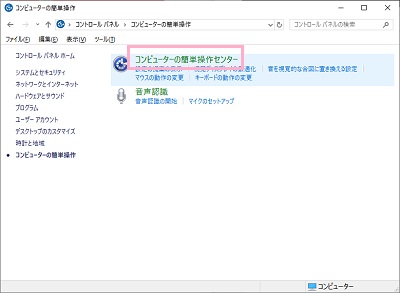
「コンピューターの簡単操作」の項目一覧が表示されるので、「コンピューターの簡単操作センター」をクリックしましょう。
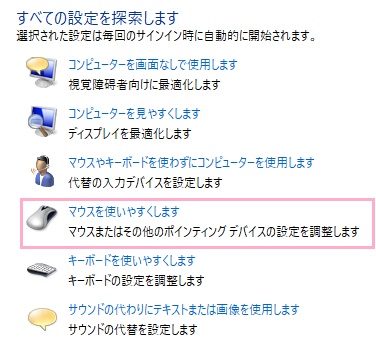
「コンピューターの簡単操作センター」の項目一覧が表示されるので、「マウスを使いやすくします」をクリックしましょう。
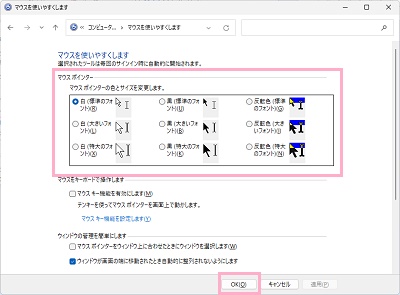
「マウスを使いやすくします」の項目一覧が表示されるので、「マウスポインターの色とサイズを変更します。」の設定項目から使用したい色・大きさのマウスポインターを選択して「OK」をクリックしましょう。これで、マウスポインターの色と大きさを変更することができますよ。
以上が、Excelでポインターの種類を変更する方法の説明となります。