
Microsoft Excelで作成したシート内の、特定の範囲のみをPDFファイルとして出力したいと思ったことはありませんか?例えばグラフを作成した際に、グラフのみをPDFファイルに保存したいというケースもありますよね。この記事では、Excelで指定範囲のみPDF化する方法をご紹介していきます。
Excelで指定範囲のみPDF化する方法
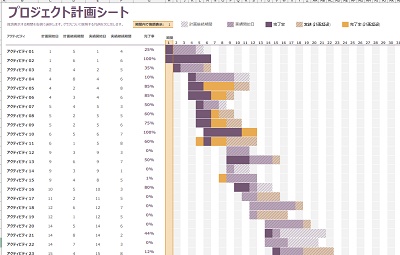
それでは、Excelで指定範囲のみPDF化する方法を説明していきます。画像の例では、「プロジェクト計画シート」のシートの中から一部のグラフのみをPDFとして保存していきます。
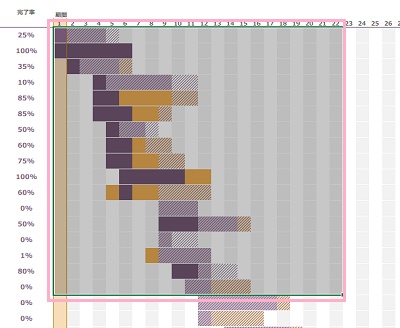
まずは、PDFとして保存したい範囲をドラッグ操作で指定しましょう。
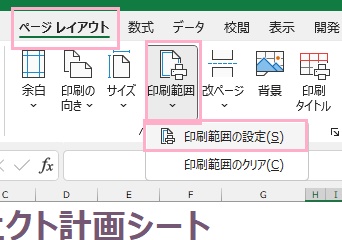
指定範囲が選択されている状態で、ウィンドウ上部の「ページレイアウト」タブをクリックします。リボンメニューが表示されるので、「ページ設定」項目の「印刷範囲」のボタンをクリックして表示されるメニューから「印刷範囲の設定」をクリックしましょう。
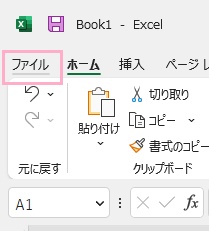
これで、指定範囲が印刷範囲として設定されます。あとはウィンドウ左上の「ファイル」タブをクリックしましょう。
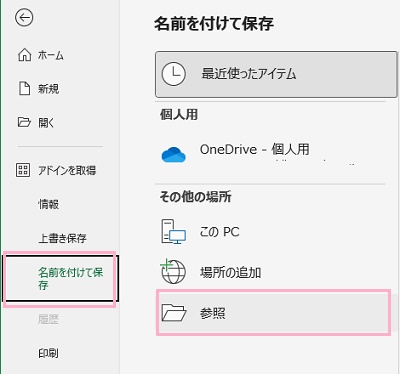
バックステージビューが表示されるので、左側メニューの「名前を付けて保存」をクリックします。右ペインに表示される保存項目の中から「参照」をクリックしましょう。
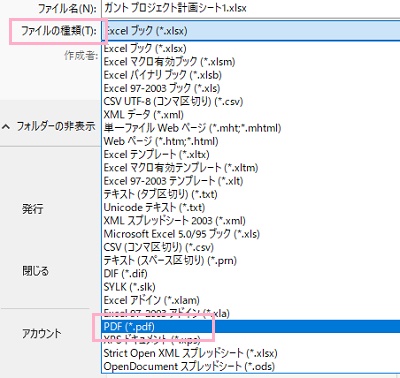
「名前を付けて保存」のダイアログボックスが表示されるので、「ファイルの種類」のプルダウンメニューをクリックして表示されるファイルの種類一覧から「PDF(*.pdf)」を選択して、保存を行いましょう。これで、指定範囲をPDF化したファイルが保存されますよ。
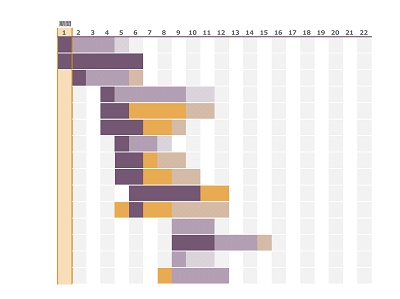
あとはPDFリーダーから、指定範囲が印刷されているかどうかをチェックします。正常にPDF化されていればOKです。以上が、Excelで指定範囲のみPDF化する方法の説明となります。