

Microsoft Excelで、シート内の罫線を固定したいと思ったことはありませんか?対象の罫線を保護したり、別のシートで罫線をコピーして使用したいというシーンもあるかと思います。この記事では、Excelで罫線を固定する方法をご紹介していきます。
Excelで罫線を固定する方法
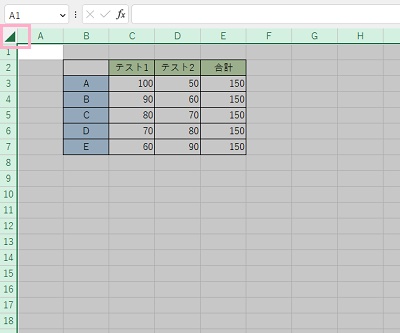
それでは、Excelで罫線を固定する方法を説明していきます。罫線を固定するには、セルのロック及びシートの保護を行う必要があります。まずはシートの左上に表示されている三角ボタンをクリックして、シート全体を選択した状態にします。
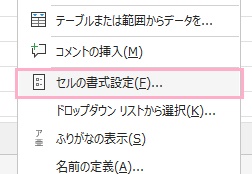
続いてシート内のどこでもいいので右クリックしてメニューを開き、「セルの書式設定」をクリックしましょう。ショートカットキーが「Ctrlキー+1キー」の同時押しに割り当てられているので、こちらの操作でもOKです。
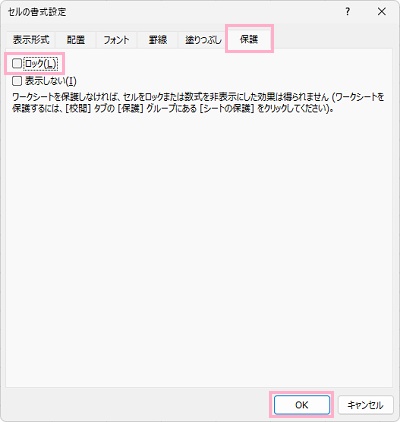
「セルの書式設定」ダイアログボックスが表示されるので、「保護」タブをクリックして開いて「ロック」のチェックボックスをクリックしてチェックが外れたことを確認してから「OK」をクリックしましょう。
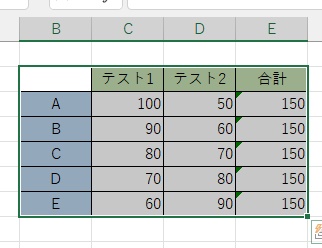
シート内セルのロックが外れるので、この状態で固定したい罫線の範囲をドラッグ操作で範囲指定しましょう。範囲選択後に再度右クリックしてメニューを開き、「セルの書式設定」をクリックします。
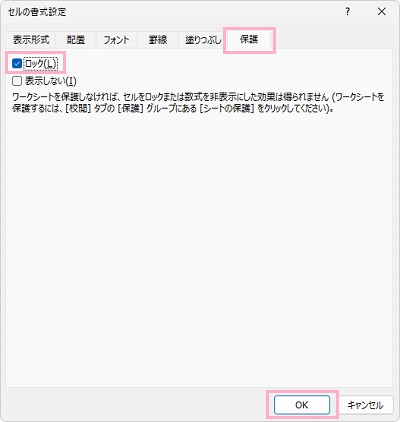
「セルの書式設定」ダイアログボックスが表示されるので、「保護」タブをクリックして開いて「ロック」のチェックボックスをクリックしてチェックが付いたことを確認してから「OK」をクリックしましょう。これで、罫線の範囲がロックされました。
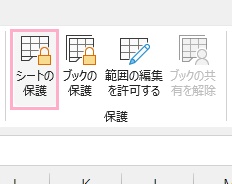
あとは、シートの保護を行います。ウィンドウ上部の「校閲」タブをクリックしてリボンメニューを開き、「保護」項目の「シートの保護」をクリックしましょう。
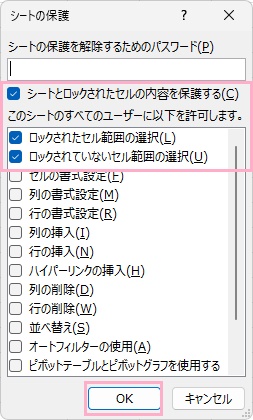
「シートの保護」ダイアログボックスが表示されるので、「シートとロックされたセルの内容を保護する」・「ロックされたセル範囲の選択」・「ロックされてないセル範囲の選択」のチェックボックスがオンになっていることを確認してから「OK」をクリックしましょう。これで、罫線の固定化は完了です。固定した罫線は、別のシートなどにコピー&ペーストで貼り付けることができますよ。
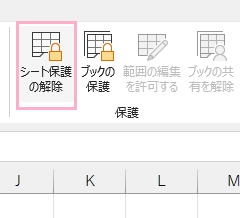
この罫線の固定を解除したい場合の操作手順も説明します。いずれかのセルを選択した状態でウィンドウ上部の「校閲」タブをクリックしてリボンメニューを開き、「保護」項目の「シート保護の解除」をクリックしましょう。これで、罫線の固定を解除することができますよ。