
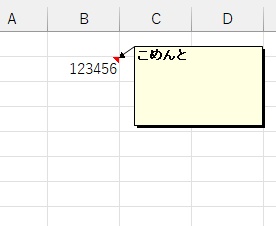
Microsoft Excelで、セルに挿入されているコメントを確認したら枠に影が表示されていて気になったことはありませんか?Excelのバージョン2010まではコメントの影がデフォルトで適用されていましたが、Excel 2013よりコメントの影はオフになっています。
しかし、Excel 2013以降のバージョンを使用しているのにもかかわらず上記画像のようにコメントの影が表示されていて気になってしまうというケースもあるかと思います。この記事では、Excelでコメントの影を消す方法をご紹介していきます。
Excelでコメントの影を消す方法
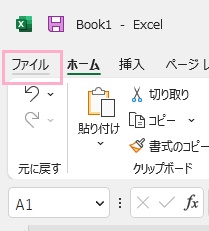
それでは、Excelでコメントの影を消す方法を説明していきます。まずはExcelのウィンドウ左上に表示されている、「ファイル」タブをクリックしましょう。
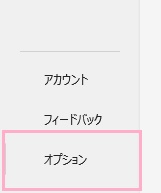
バックステージビューが表示されるので、左側メニュー最下段の「オプション」をクリックしましょう。
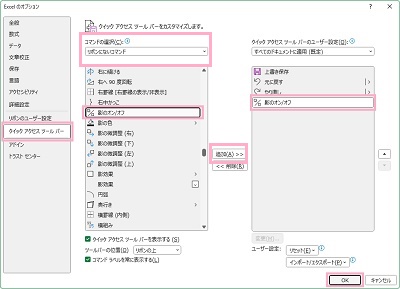
「Excelのオプション」ダイアログボックスが表示されるので、左側メニューの「クイックアクセスツールバー」をクリックします。右ペインに表示されるカスタマイズ画面で、「コマンドの選択」プルダウンメニューから「リボンにないコマンド」をクリックして表示されるコマンド一覧から「影のオン/オフ」を選択して「追加」をクリックしましょう。
クイックアクセスツールバーに「影のオン/オフ」が追加されたことを確認して「OK」をクリックしてオプションを終了します。
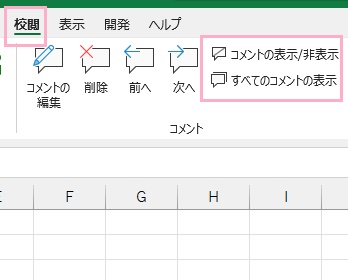
続いて対象のコメントが入力されているセルを選択した状態でウィンドウ上部の「校閲」タブをクリックしてリボンメニューを開き、「コメント」項目の「コメントの表示/非表示」か「すべてのコメントの表示」をクリックします。
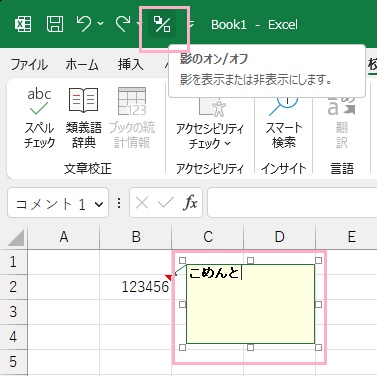
あとはコメント欄にカーソルを入れた状態でクイックアクセスツールバーの「影のオン/オフ」をクリックすることで、コメントの影を消すことができますよ。以上が、Excelでコメントの影を消す方法の説明となります。