

Microsoft Excelで、時間を数値に変換したいと思ったことはありませんか?シート内に入力されている時間を、数値として扱いたいというシーンもあるかと思います。この記事では、Excelで時間を数値に変換する方法をご紹介していきます。
Excelで時間を数値に変換する方法
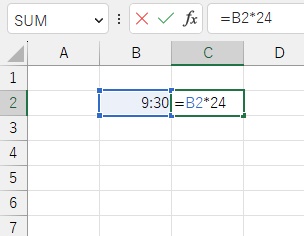
それでは、Excelで時間を数値に変換する方法を説明していきます。画像の例では、B2セルに入力されている「9:30」を、数値に変更しようとしています。C2セルに「=B2*24」と数式を入力して、Enterキーを押しましょう。
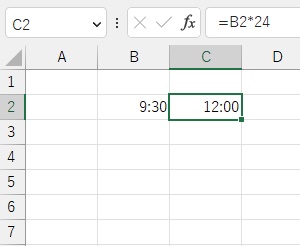
これで計算が行われるのですが、出力される結果は時刻で表示されていますよね。
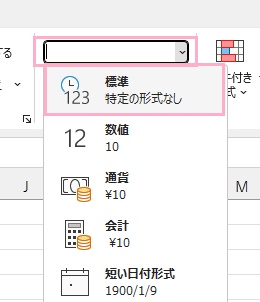
ウィンドウ上部の「ホーム」タブをクリックしてリボンメニューを開き、「数値」項目のプルダウンメニューをクリックして表示されるセルの書式設定の一覧から「標準」をクリックしましょう。
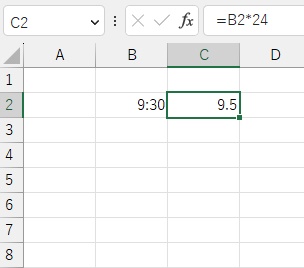
これで、C3セルの時刻が数値として変換されました。
時刻のシリアル値は、1日(0時~24時)を0から1の間の小数点で表します。ですので、1時間は「1/24」という扱いになるわけです。なので時間を数値として求める場合は、時刻を1時間(1/24)で割るのですが、これは24を掛けることでも同様の結果が得られるわけです。ですので、上記の方法で計算することができるわけですね。
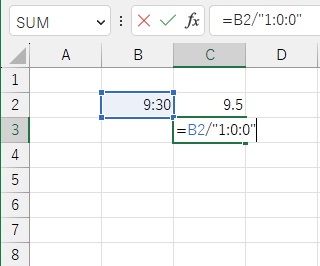
時刻のシリアル値を1時間で割る方法ですが、画像の例ではC3セルに「=B2/"1:0:0"」と数式を入力して確定させています。こちらも結果が時刻で表示されますが、セルの書式設定を「標準」に変更することで時刻を数値に変換することができますよ。
以上が、Excelで時間を数値に変換する方法の説明となります。24を掛けるか1時間で割って出力した結果をセルの書式設定を変更するだけで変換できるので、試してみてくださいね。