

Microsoft Excelでは、ウィンドウの上部に「数式バー」が表示されていますよね。この数式バーの使い方をご存知でしょうか?セルに直接入力するより見やすいので、便利ですよ。この記事では、Excelの数式バーの使い方をご紹介していきます。
Excelの数式バーの使い方
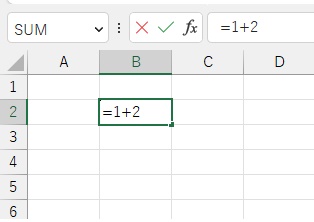
それでは、Excelの数式バーの使い方を説明していきます。数式バーの使い方はとてもシンプルで、数式や文字列を入力したいセルを選択した状態で数式バーをクリックして数式・文字列の入力を行うだけです。
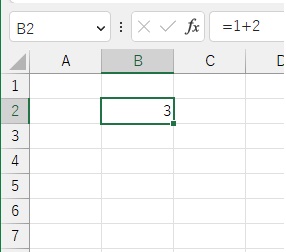
入力が完了したらEnterキーを押しましょう。数式を入力した場合は計算結果が返り、文字列を入力した場合は入力した文字列がそのまま表示されますよ。
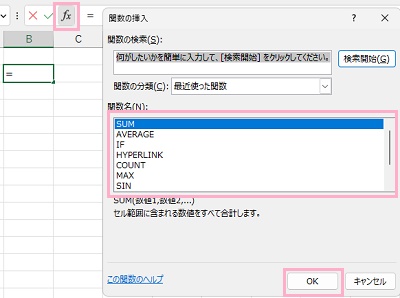
また、数式バーを選択した状態で数式バー左側の「関数の挿入」ボタンをクリックすると「関数の挿入」ダイアログボックスが表示されます。このダイアログボックスからは、使用したい関数を「関数名」の一覧から選択して「OK」をクリックすることで関数の説明を確認したりテンプレートを使用することができます。
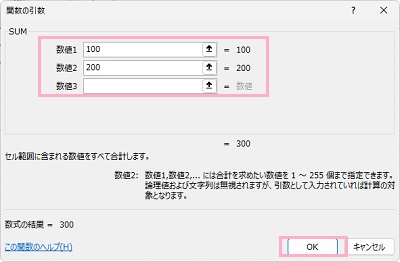
画像の例では、「SUM関数」を選択しました。すると数値の入力欄が表示されるので、SUM関数で計算したい数値を入力欄に入れて「OK」をクリックしています。
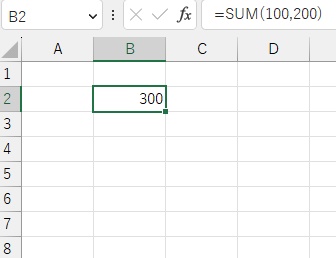
これで、SUM関数による計算を行うことができました。このように、関数を簡単に使用することも可能となっています。
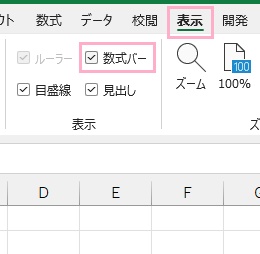
数式バーはデフォルトで表示状態になっていますが、間違って非表示にしてしまった場合はウィンドウ上部の「表示」タブをクリックしましょう。リボンメニューが開くので、「表示」項目の「数式バー」のチェックボックスをクリックして有効にすることで数式バーが表示されますよ。以上が、Excelの数式バーの使い方の説明となります。